Lyssna på tv:n med Sonos-hörlurar och Flytta tv-ljudet
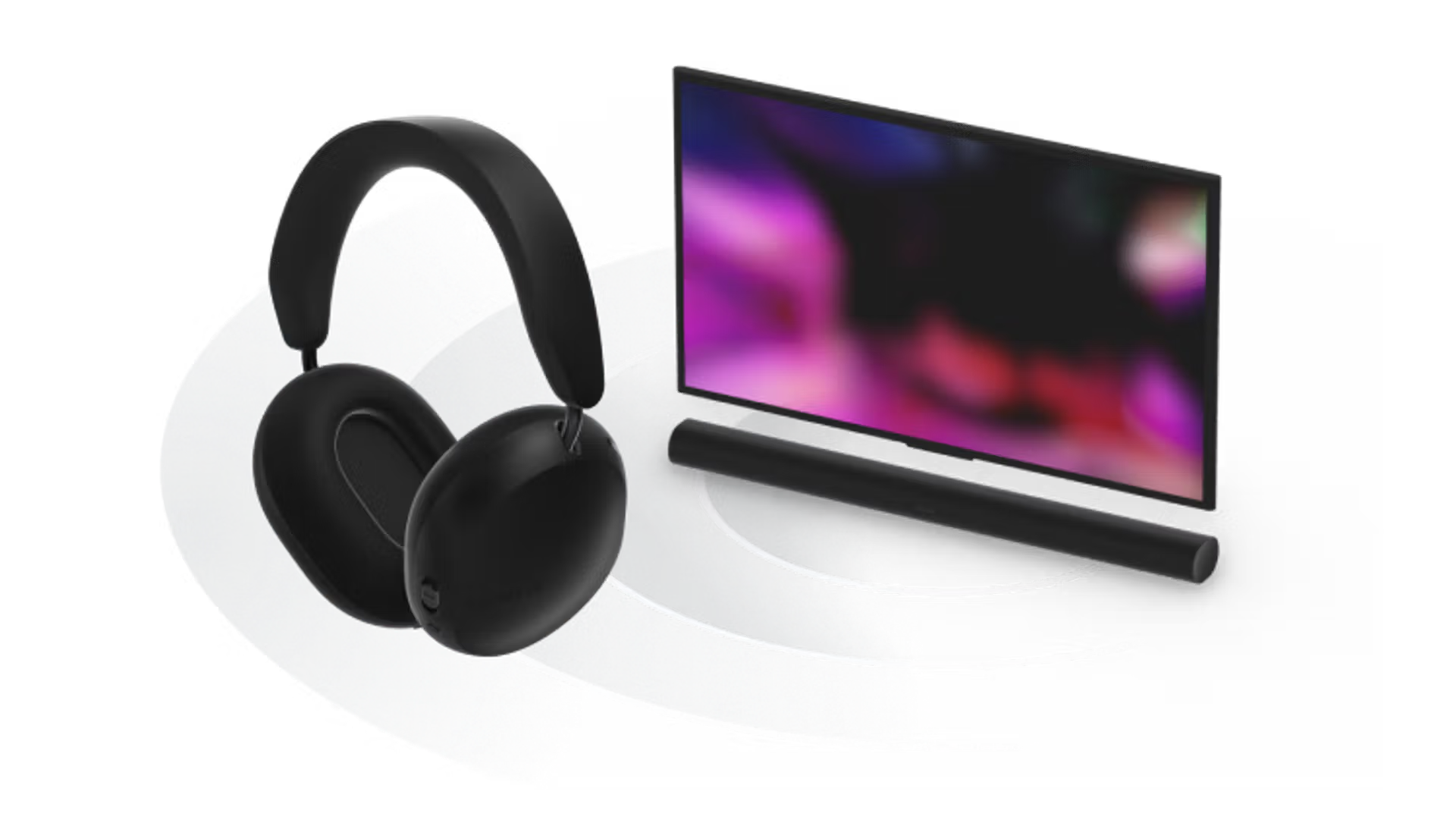
När Sonos Ace eller Sonos Ace Ultra används tillsammans med en kompatibel hemmabiohögtalare från Sonos kan du lyssna på hemmabioljudet i hörlurarna genom att använda funktionen Flytta tv-ljudet. I den här artikeln går vi igenom hur du konfigurerar och använder Flytta tv-ljudet, vilka krav som finns för funktionen och de olika inställningarna du kan justera.
Högst två Sonos-hörlurar kan användas samtidigt i en session för Flytta tv-ljudet.
Krav
Du kan använda Sonosappen för iOS eller Android för att konfigurera Flytta tv-ljudet med dina Sonos-hörlurar.Wi-Fi måste vara aktiveratpå hemmabiohögtalaren för att den ska fungera med Flytta tv-ljudet.
Kompatibla hemmabiohögtalare
Du kan använda Flytta tv-ljudet med följande hemmabiohögtalare:
- Arc
- Arc SL
- Arc Ultra
- Beam (gen 1)
- Beam (gen 2)
- Beam Ultra
- Ray
Ställ in flytt av tv-ljud
För att du ska kunna ställa in flytt av tv-ljudet måste dina Sonos-hörlurar redan vara installerade i Sonosappen och anslutna till din iOS- eller Android-enhet. För att använda Flytta tv-ljudet med två Sonos-hörlurar måste båda ha Flytta tv-ljudet konfigurerat.
- Öppna menyn Inställningar och välj dina Sonos-hörlurar under Hörlurar.
- Välj Lägg till flytt av tv-ljud under Hemmabio.
- Välj den hemmabiohögtalare du vill använda och följ anvisningarna i appen för att slutföra installationen.


Flytta ljudet från tv:n till Sonos-hörlurar
För att du ska kunna flytta hemmabioljudet från tv:n till dina hörlurar måste tv:n vara påslagen och tv-ljudet redan spelas upp via en hemmabiohögtalare. Högst två Sonos-hörlurar kan delta i en och samma session för flytt av tv-ljud.
- På dina Sonos-hörlurar kan du flytta tv-ljudet genom att trycka och hålla ned innehållsknappen på höger öronkåpa. Ett andra par Sonos-hörlurar kan läggas till i samma session för flytt av tv-ljud genom att trycka och hålla ned innehållsknappen på en annan konfigurerad enhet.
- I Sonosappen kan du flytta ljudet från informationsskärmen för dina Sonos-hörlurar. Tryck på knappen Flytta för att spela upp tv-ljudet i hörlurarna. En andra enhet kan läggas till i samma session för flytt av tv-ljud genom att välja Gå med på informationsskärmen för Sonos-hörlurarna.

Ljudinställningar för hemmabio på Sonos-hörlurar
När dina Sonos-hörlurar spelar upp tv-ljud från din hemmabiohögtalare kan du justera inställningar i Sonosappen som rör rumsligt ljud och huvudspårning.
Öppna menyn Inställningar och välj dina Sonos-hörlurar under Hörlurar. I avsnittet Hemmabio kan du justera inställningarna nedan.
Rymligt ljud
När rymligt ljud är aktiverat skapar hemmabiohögtalaren en rymlig ljudmix som skickas till dina hörlurar. Detta ger en komplett surroundupplevelse när du tittar på innehåll med surroundljud eller Atmosljud . Om du spelar upp stereoljud hör du en virtuell rymlig ljudmix.
Dynamisk huvudspårning
Dynamisk huvudspårning justerar riktningen på det rymliga ljudet när du rör på huvudet, vilket ger känslan av att hemmabioljudet kommer från ett visst håll i rummet.
När du aktiverar dynamisk huvudspårning kommer ljudets mittpunkt att vara precis framför platsen där du sitter. Du kan återställa detta genom att inaktivera inställningen för dynamisk huvudspårning, vända dig mot platsen där du vill att ljudets mittpunkt ska vara och därefter aktivera dynamisk huvudspårning igen.
Dynamisk huvudspårning inaktiveras när två hörlurar är anslutna till Flytta tv-ljudet samtidigt, och aktiveras igen när en användare kopplar från.


