Använda touchkontroller på Sonos-produkter
I den här artikeln får du veta hur du styr ditt Sonos-system med touchkontrollerna på dina Sonos-produkter, till exempel Era 100 och Move. För produkter som har fysiska knappar, som Play:1 eller Playbar, kan du läsa vår artikel om använda knappkontroller .
Produkter med volymreglage
Dessa instruktioner gäller för följande Sonos-produkter:
- Arc Ultra
- Beam Ultra
- Era 100
- Era 100 Pro
- Era 100 SL
- Era 300
- Move 2
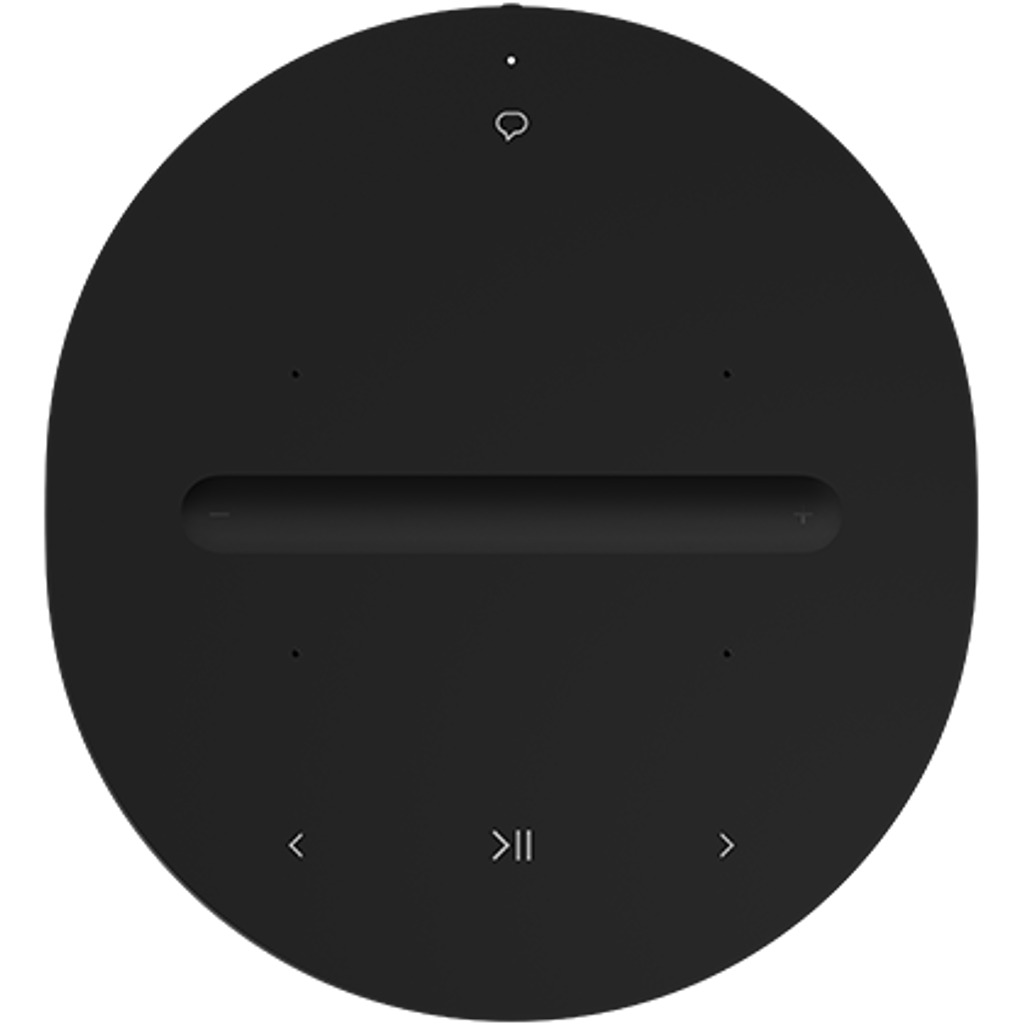
Spela upp och pausa
Tryck på knappen för att spela upp/pausa en gång för att spela upp eller pausa ljudet.


Ändra volymen
- Dra med fingret uppåt eller nedåt på volymreglaget för att höja eller sänka volymen.
- Du kan också höja eller sänka volymen genom att trycka på plus- (+) eller minusknappen (–) i vardera änden av volymreglaget. När ljud spelas upp kan du även trycka och hålla ned plus- (+) eller minusknappen (–) för att kontinuerligt höja eller sänka volymen.
Hoppa över låtar
Pilikonerna bredvid spela upp/pausa-knappen låter dig hoppa över eller gå tillbaka till föregående låtar när det är tillgängligt.
- Tryck på högerpil för att hoppa till nästa låt.
- Tryck på vänsterpil för att gå tillbaka till föregående låt.


Gruppera rum
- Tryck och håll ned spela/pausa-knappen för att gruppera din produkt med ett annat rum som spelar upp ljud. Om du har flera rum som spelar olika innehåll, fortsätt att hålla ned spela/pausa-knappen för att bläddra mellan varje rum som spelar.
- Släpp knappen för spela/pausa. Din produkt kommer nu att grupperas med det andra rummet.
Aktivera eller inaktivera rösttjänster
Med produkter med röstfunktion kan du slå på eller av rösttjänster med knappen för rösttjänster. Observera att detta inte aktiverar eller inaktiverar mikrofonen, vilket görs med mikrofonomkopplaren på baksidan av produkten.


- När lampan lyser är rösttjänster aktiverade och du kan använda röstkommandon.
- När lampan är släckt är rösttjänster inaktiverade.
Produkter utan volymreglage
Dessa instruktioner gäller följande Sonos-produkter:
- Amp
- Arc
- Arc SL
- Beam (gen 1)
- Beam (gen 2)
- Five
- Move
- One (gen 1)
- One (gen 2)
- One SL
- Play:5 (gen 2)
- Playbase
- Ray
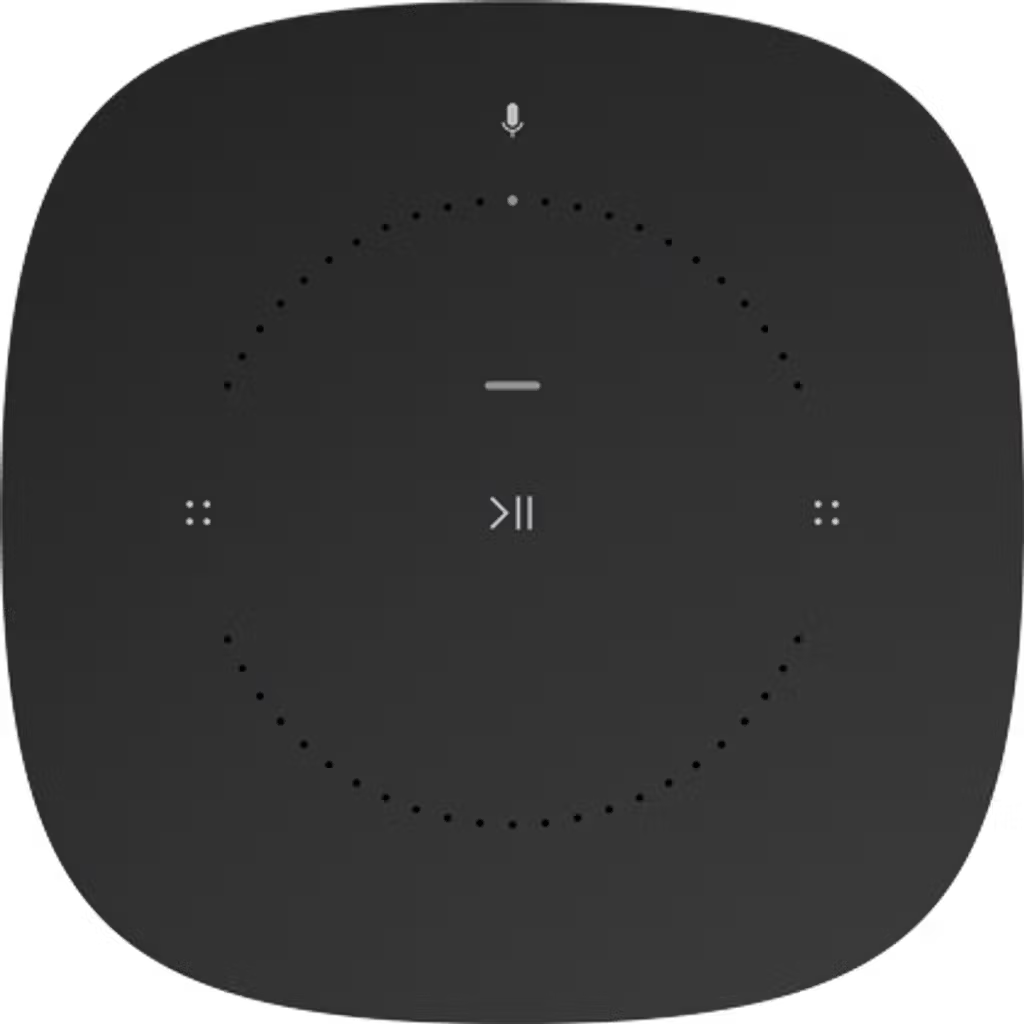
Spela och pausa
- Tryck på -knappen för spela/paus en gång för att spela upp eller pausa ljudet.
Ändra volymen
- När produkten är i horisontellt läge trycker du på knappen till vänster för att sänka volymen och på knappen till höger för att höja volymen.
- I vertikalt läge höjer du volymen med den övre knappen och sänker volymen med den nedre knappen.


Hoppa över låtar
- Svep från vänster till höger över touchkontrollerna för att hoppa till nästa låt (om tillämpligt). Svep från höger till vänster för att hoppa till föregående låt.
Gruppera rum
- Tryck och håll ned knappen för uppspelning/paus på en produkt för att gruppera den med ett annat rum som spelar. Om du har flera rum som spelar olika innehåll, fortsätt att hålla ned knappen för uppspelning/paus för att bläddra mellan varje rum som spelar.
- Släpp knappen för uppspelning/paus så kommer produkten nu att grupperas med det andra rummet.
Slå på eller av mikrofonen
För röstaktiverade Sonos-produkter, tryck på mikrofonikonen för att aktivera eller inaktivera mikrofonen.


- När lampan är tänd är mikrofonen aktiverad och du kan använda röstkommandon.
- När lampan är släckt är mikrofonen avaktiverad.
- När mikrofonen är avaktiverad kan du fortsätta använda röstkommandon genom att trycka och hålla in mikrofonknappen. När du släpper knappen avaktiveras mikrofonen igen.
Inaktivera touchkontroller
- Öppna Sonosappen för iOS eller Android
- Gå till menyn Inställningar.
- Om du använder appen Sonos S1 Controller, gå till fliken Inställningar och välj System .
- Välj produkten med touchkontroller som du vill inaktivera.
- Under Hårdvara, växla inställningen Touchkontroller för att slå på eller av touchkontroller.


Obs! Om du har inaktiverat touchkontroller på en Sonos-produkt som har en Bluetooth-knapp kommer även Bluetooth-knappen att inaktiveras.


