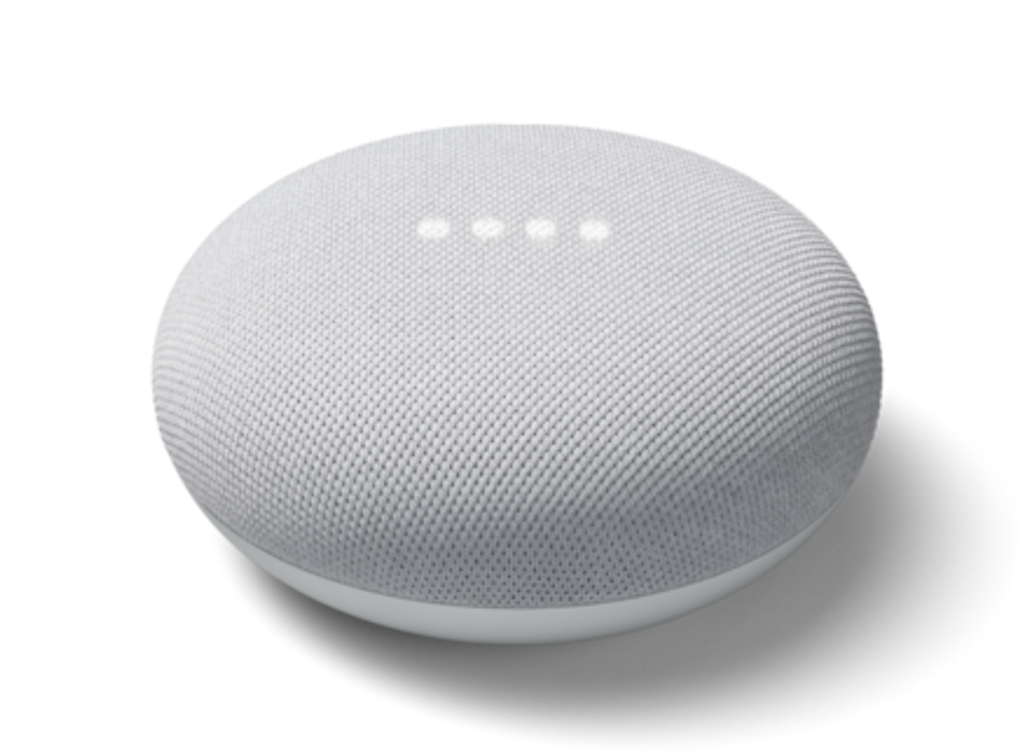
Google Assistant在Sonos上无法使用
本文提供了解决Google Assistant在设置过程中失败、不执行命令、不响应或响应错误的步骤。
开始之前
- 如果您的支持语音的Sonos音响配有物理麦克风开关,请确保其已开启。此外,请检查麦克风按钮或语音服务按钮上方的状态指示灯。如果指示灯未亮,请点击按钮以重新启用麦克风或语音服务,然后再次尝试命令。
- 请将音响远离墙壁、其他音响和背景噪音源,以确保Google Assistant能够听到您的声音。
- 您可以在 http://myactivity.google.com上添加 Assistant 筛选器,查看Google Assistant听到的内容。如果Google Assistant未能正确听到您的命令,请考虑移动设备,以减少可能影响支持语音的Sonos音响(或支持Google Assistant的产品)听力的环境噪音。
- 一个带有Google Assistant的Google账户一次只能用于一个Sonos系统。如果您在其他地点有第二个Sonos系统,并希望在两个地方都使用Google Assistant,则需要使用第二个Google账户。
- 需要iOS设备来排查此问题。


如果您有支持语音的Sonos音响
- 请从每个支持语音的Sonos音响中移除Google Assistant。
- 请从Google账户中移除所有关联尝试。
- 在您的iOS设备上打开Google Assistant应用,并选择 个人资料图标 。向下滚动并选择 家庭控制 。选择 Sonos ,然后选择 取消关联 。
- 从Google账户中移除所有Sonos连接。
- 打开Google Home应用并选择 个人资料图标 。选择 管理您的Google账户,然后打开 数据和隐私 。向下滚动到 第三方应用和服务,在提供的列表中找到 Sonos 。选择 删除您与Sonos的所有连接,然后选择 确认 。
- 再次完成 Google Assistant设置流程,并将该服务重新添加到您的Sonos音响。在设置时,请确保Google Assistant应用已登录正确的账户。
- 请确保您在Google Assistant中添加的所有内容服务也已 添加到Sonos 。
- 完成后,请尝试再次向Google Assistant发出指令。
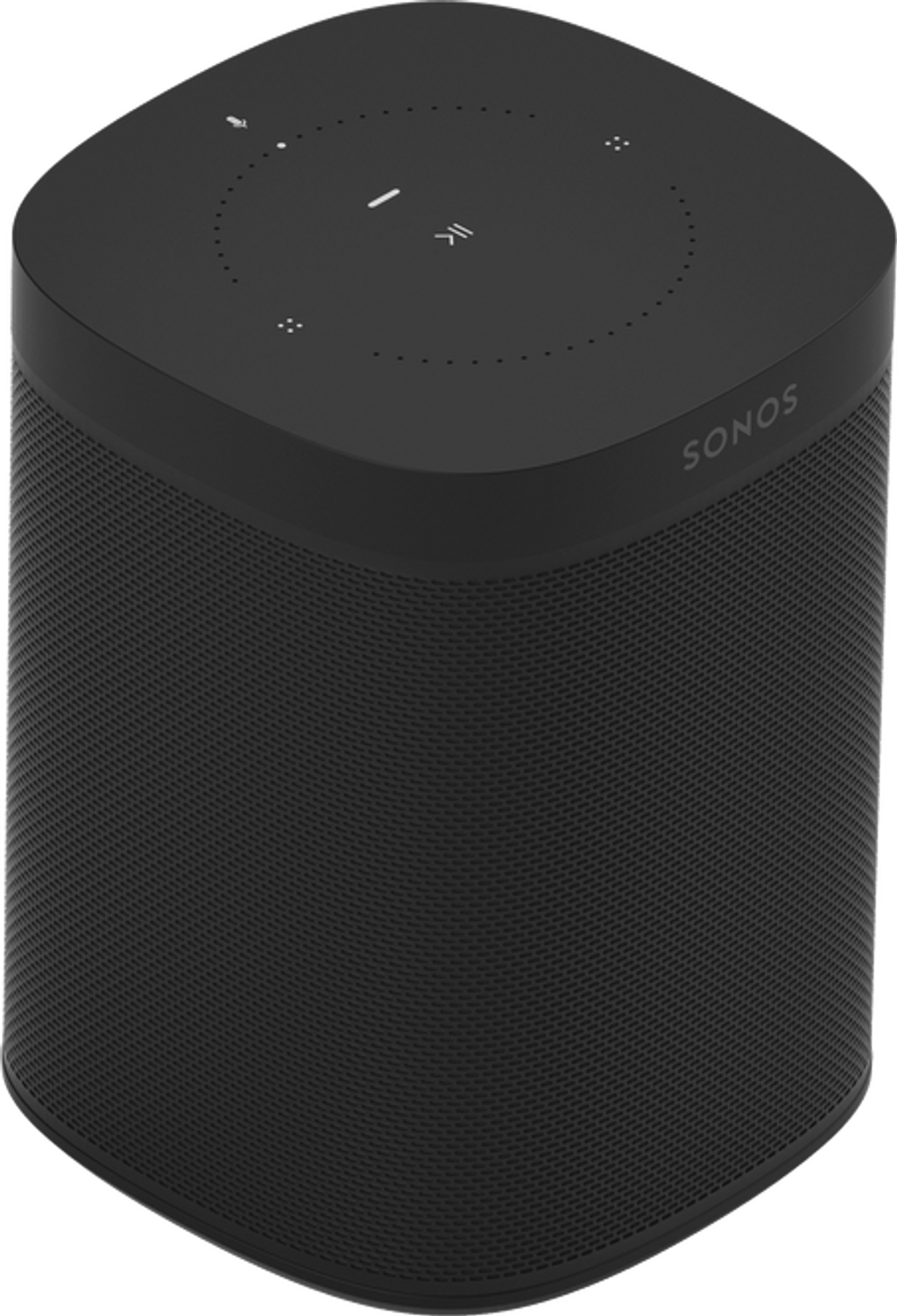
如果您没有支持语音的Sonos音响
- 请打开iOS版Google Home应用。
- 在 设备 标签页中,选择您列表中的一个Sonos产品,然后在右上角选择设置图标。
- 在设置页面,选择 取消关联Sonos 。这将打开添加设备菜单,您可以选择 Sonos ,然后 取消关联账户 。
- 在Sonos已取消关联后, 请使用Sonos App重新设置Google Assistant。
- 请确保您在Google Assistant中添加的所有内容服务也已 添加到Sonos 。
- 完成后,请尝试使用您的Google Assistant设备向Sonos发出指令。