设置Sonos Sub
本文将指导您设置Sonos Sub。以下步骤适用于所有Sub型号和代数。但请注意,根据您的Sub型号,可能会有不同的App或产品要求。详细信息请参见兼容性部分。
您可以在 Sub的产品页面 上了解更多产品功能和规格信息。
准备工作
- 将Sub放置在您想要的位置,并连接电源。确保插槽至少有一侧没有被遮挡。如果垂直靠墙放置,请勿遮挡前部开口。如果水平放在地板上,请勿在其上方放置任何物品。
- Sub将无线连接到您的主要Sonos产品。请确保它们在同一个房间内。
- 如果您正在同时设置Sonos家庭影院音响和Sub,请先设置家庭影院音响。App将在设置过程中引导您添加Sub。
- 如果您要为已设置好的Sonos音响添加Sub,请按照以下步骤操作。
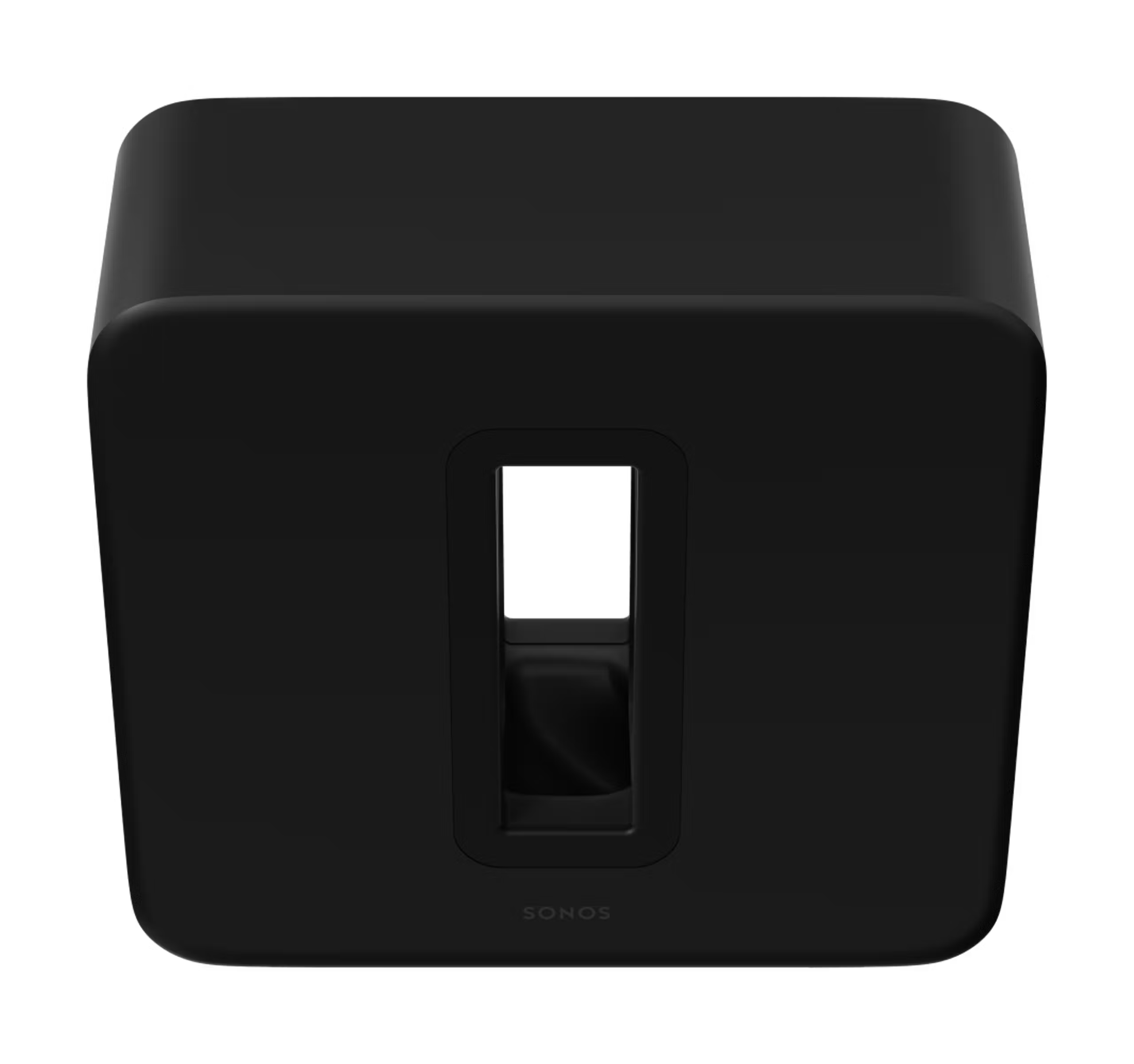
兼容性
家庭影院兼容性
- Sub(第1、2和3代)兼容所有Sonos家庭影院音响。
- Sub 4兼容除Playbar和Playbase外的所有Sonos家庭影院音响。
产品兼容性
- Sub 4不兼容Play:1、Play:3、Play:5(第2代)、Connect:Amp、SYMFONISK Bookshelf(第1代)或SYMFONISK Table lamp(第1代)。
- 所有Sub产品均不兼容Move产品、Roam产品、Port、ZP80、ZP90、Connect或Connect:Amp(第一代)。
App兼容性
- Sub 4和Sub(第三代)不兼容Sonos S1 Controller App。
添加Sub
- 打开iOS或Android版Sonos App。
- 前往 设置菜单。
- 如果您使用的是S1 Controller App,请前往 设置选项卡并选择 系统 。
- 在“您的系统”下,选择您想要添加Sub的房间。
- 选择 连接Sub。
- 按照提示将Sub添加到您的Sonos系统中。


如果您已经设置了Sub,但想在其他房间使用,请参阅我们的 移除Sub 的文章。
设置过程中遇到问题?
如果您的Sub在设置过程中无法连接,请参阅有关 “未找到产品”的文章获取帮助。
在家庭影院音响上使用两台Sub
部分Sonos家庭影院音响最多可连接两台Sub。
- Arc Ultra、Beam Ultra:兼容两台Sub 4、两台Sub (Gen 3)或各一台。
- Arc、Beam(第1代和第2代)、Ray和Amp:在特定配置下兼容所有Sub型号:
- Sub 4可与另一台Sub 4或Sub (Gen 3)搭配使用。
- Sub (Gen 3) 可与 Sub 4、另一台 Sub (Gen 3)、Sub (Gen 2) 或 Sub (Gen 1) 搭配使用。
- Playbar 和 Playbase:兼容 Sub (Gen 1、2 和 3)。
- 至少有一台 Sub 必须是 Sub (Gen 3)。
请按照以下步骤为您的家庭影院音响添加第二台 Sub:
- 打开 iOS 或 Android 版 Sonos App。
- 进入 设置菜单。
- 在“您的系统”下,选择已包含Sub的家庭影院房间。
- 选择 连接第二个Sub。
- 按照提示将第二个Sub添加到您的家庭影院系统。
更改Sub音频设置
- 打开iOS或Android版Sonos App。
- 前往 设置菜单。
- 如果您使用的是S1 Controller应用,请前往 设置选项卡并选择 系统 。
- 在“关于您的系统”下,选择您的Sub所在的房间。
- 在“声音”下,选择 Sub音频 。
您可以调整以下设置。如果您在一个房间添加了两个Sub,每项设置将同时应用于两个Sub。
设置
说明
Sub
切换Sub音频的开启或关闭。
Sub音量
使用滑块来增加或减少Sub音频的音量。
相位控制
选择0°或180°来切换Sub音频的相位。如果您在常用的聆听位置感觉低音不够,可以调整此设置。
当您为带有Sub的房间 进行Trueplay调音时,相位控制会被设置,并且在启用Trueplay调音时无法更改。
重设
选择此项可将所有Sub音频设置重置为默认值。


