Deinen Sonos Play:5 (Gen 1) einrichten
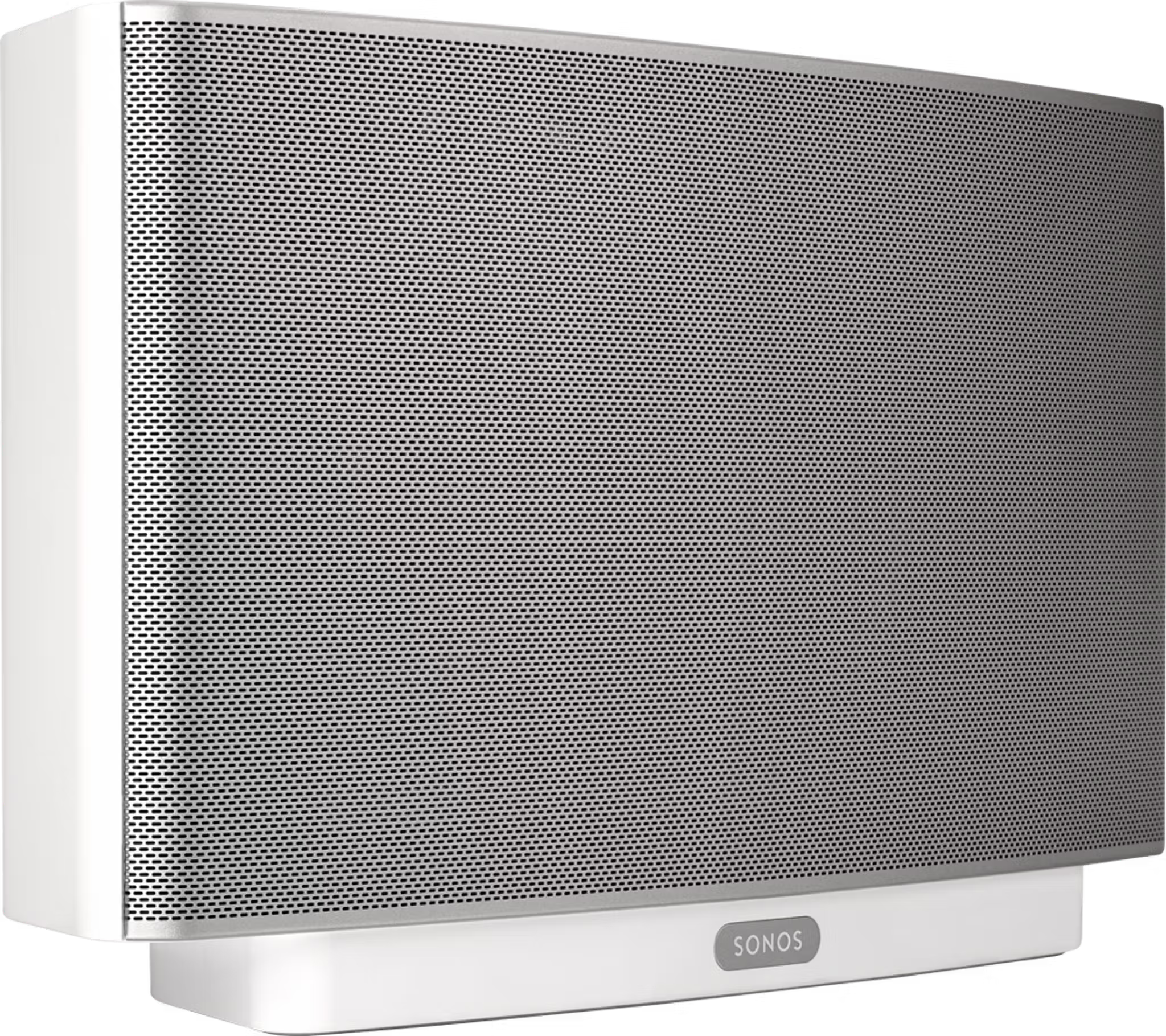
In diesem Artikel erfährst du, wie du deinen Play:5 (Gen 1) einrichtest. Weitere Informationen zu den Features und Spezifikationen findest du im Produkthandbuch des Play:5 (Gen 1) .
Bevor du beginnst
- Stelle deinen Play:5 (Gen 1) an den gewünschten Platz und schließe ihn an den Strom an.
- Lade die Sonos S1 Controller App für iOS oder Android herunter. Die App wird dich durch den Setup-Vorgang führen.
Ein neues Sonos System mit dem Play:5 (Gen 1) einrichten
- Öffne die Sonos S1 Controller App für iOS oder Android.
- Wähle Ein neues System einrichten , dann erstelle einen Sonos Account oder melde dich an.
- Wähle Weiter , dann wähle Produkte einrichten .
- Befolge die Schritte in der App, um deinen Play:5 (Gen 1) einzurichten und deine Inhaltsdienste hinzuzufügen.
Einen Play:5 (Gen 1) zu deinem bestehenden Sonos System hinzufügen
- Öffne die Sonos S1 Controller App für iOS oder Android.
- Tippe in der Registerkarte Einstellungen auf System , dann wähle Produkt hinzufügen .
- Befolge die Schritte in der App, um den Play:5 (Gen 1) mit deinem Sonos-System zu verbinden.


Probleme bei der Einrichtung?
Wenn dein Play:5 (Gen 1) während der Einrichtung Verbindungsprobleme hat, sieh dir unseren „Produkt nicht gefunden“-Artikel zur Hilfe an.
Ein Line-In-Gerät verbinden
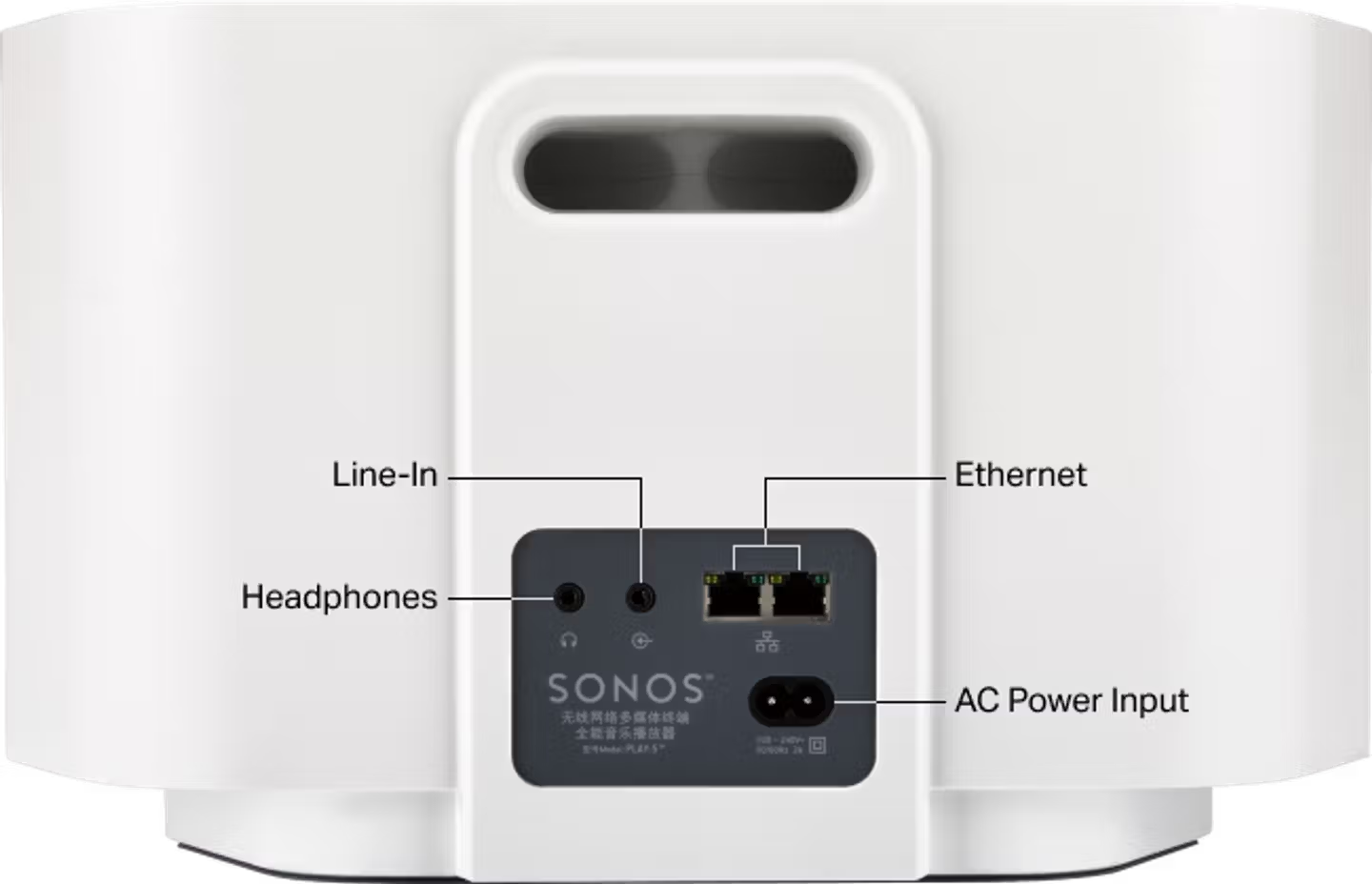
Der Play:5 (Gen 1) verfügt über einen 3,5-mm-Eingang, der es dir ermöglicht, Geräte wie Plattenspieler, Mobilgeräte und CD-Player anzuschließen. Verbinde einfach dein externes Audiogerät mit dem 3,5-mm-Eingang auf der Rückseite deines Play:5 (Gen 1). Weitere Informationen findest du in unserem Artikel über die Nutzung von Line-In mit Sonos.
Kopfhörer anschließen
Der Play:5 (Gen 1) verfügt über eine 3,5-mm-Kopfhörerbuchse, die du für privates Hören verwenden kannst. Schließe deine Kopfhörer an die 3,5-mm-Kopfhörerbuchse auf der Rückseite deines Play:5 (Gen 1) an, und die eingebauten Lautsprecher deines Play:5 werden deaktiviert. Du kannst dann die Lautstärketasten an deinem Play:5 verwenden, um die Lautstärke anzupassen.