Configura tu Sonos Play:5 (Gen 1)
Este artículo te guiará para configurar tu Play:5 (Gen 1). Puedes encontrar más información sobre las características y las especificaciones del producto en la guía del producto de Play:5 (Gen 1) .
Antes de empezar
- Coloca tu Play:5 (Gen 1) en el lugar deseado y conéctalo a la corriente.
- Descarga la app Sonos S1 Controller para iOS o Android. La app te guiará durante el proceso de configuración.
Configurar un nuevo sistema Sonos con Play:5 (Gen 1)
- Abre la app Sonos S1 Controller para iOS o Android.
- Selecciona Configurar un nuevo sistema , luego crea o inicia sesión en tu cuenta Sonos.
- Selecciona Continuar , luego elige Configurar productos .
- Sigue los pasos que aparecen en la app para configurar tu Play:5 (Gen 1) y añadir tus servicios de contenido.
Añadir Play:5 (Gen 1) a tu sistema Sonos existente
- Abre la app Sonos S1 Controller para iOS o Android.
- En la pestaña Ajustes, selecciona Sistema , luego elige Añadir producto .
- Sigue los pasos en la app para conectar Play:5 (Gen 1) a tu sistema Sonos.


¿Problemas durante la configuración?
Si tu Play:5 (Gen 1) tiene problemas para conectarse durante la configuración, consulta nuestro artículo "Producto no encontrado" para obtener ayuda.
Conectar un dispositivo de entrada de línea
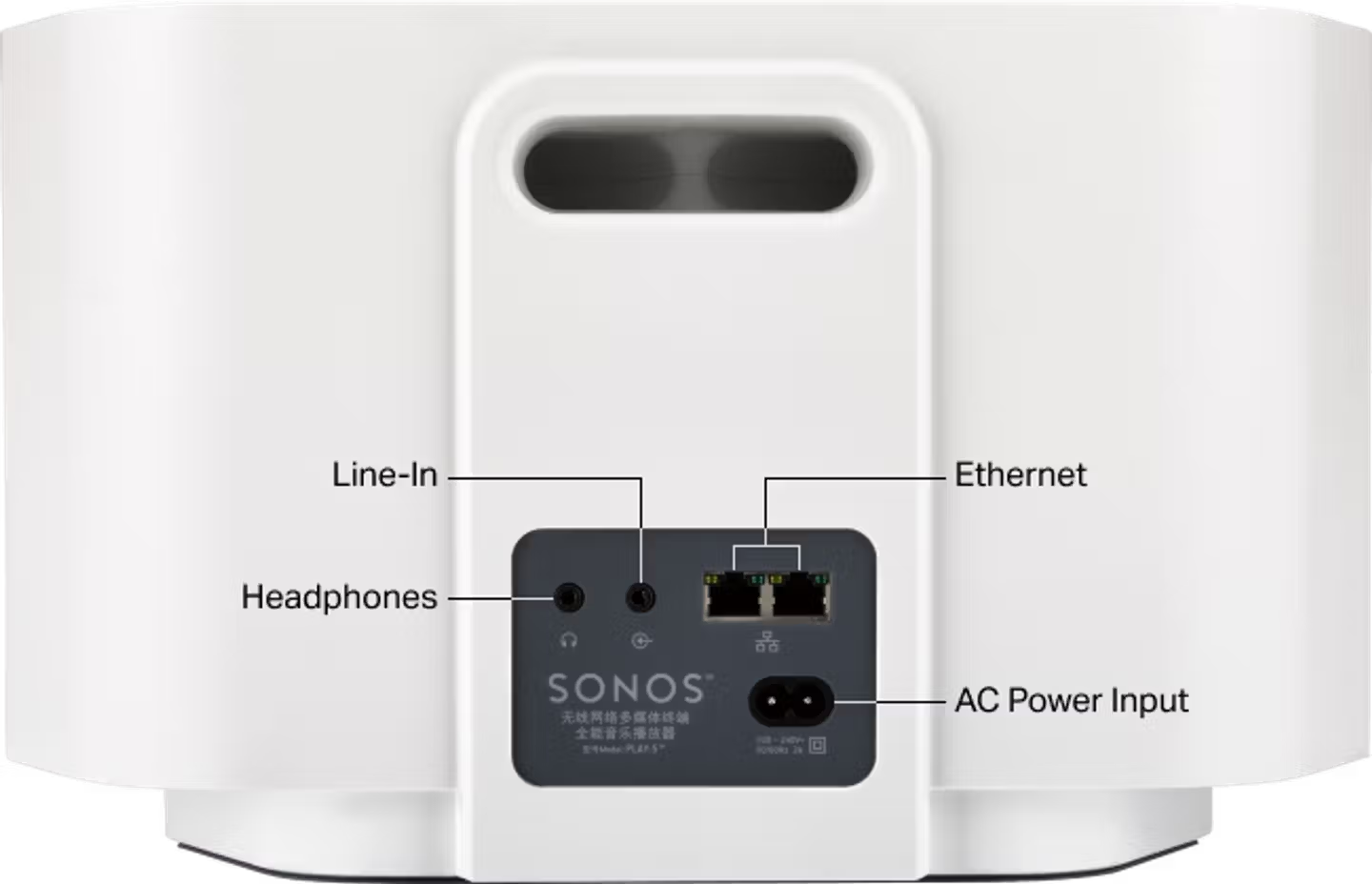
Play:5 (Gen 1) tiene una entrada de 3,5 mm que te permite conectar dispositivos como tocadiscos, dispositivos móviles y reproductores de CD. Simplemente conecta tu dispositivo de audio externo a la entrada de 3,5 mm en la parte trasera de tu Play:5 (Gen 1). Para obtener más información, consulta nuestro artículo sobre usar la entrada de línea con Sonos.
Conectar auriculares
Play:5 (Gen 1) tiene un conector para auriculares de 3,5 mm que puedes usar para escuchar de manera privada. Conecta tus auriculares al conector de 3,5 mm que se encuentra en la parte trasera de tu Play:5 (Gen 1) y los altavoces integrados de tu Play:5 se desactivarán. Luego puedes usar los botones de volumen en tu Play:5 para ajustar el volumen.