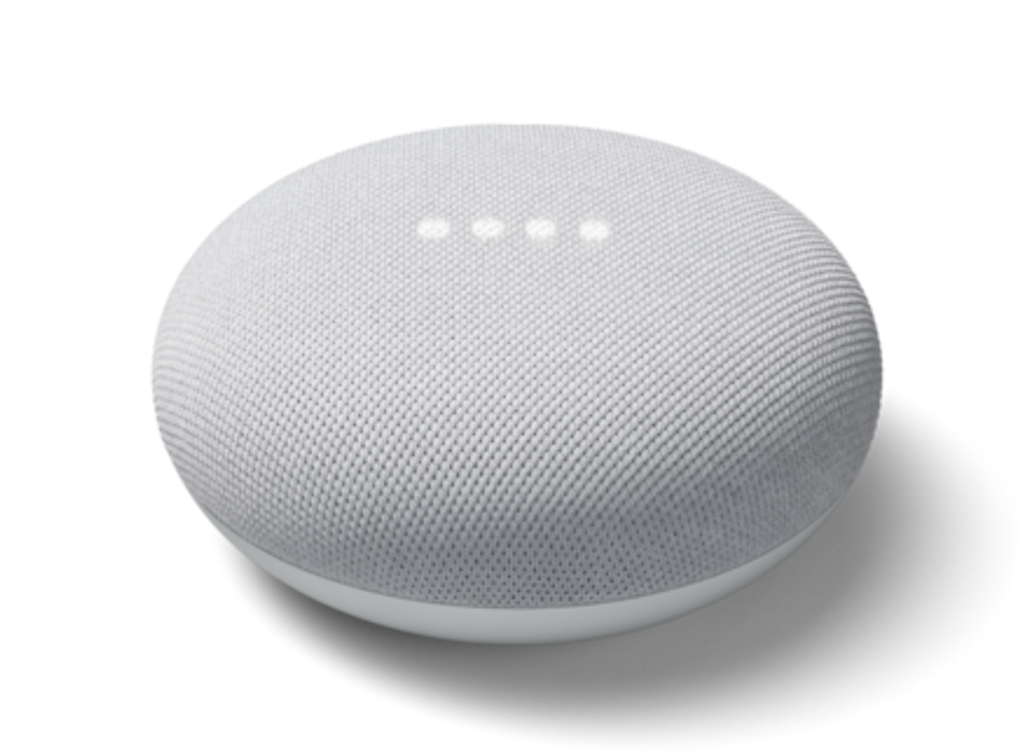
L’Assistant Google ne fonctionne pas sur Sonos
Cet article fournit des étapes pour résoudre les problèmes liés à l’échec de la configuration de l’Assistant Google, au non-respect des commandes, à l’absence de réponse ou à une réponse avec une erreur.
Avant de commencer
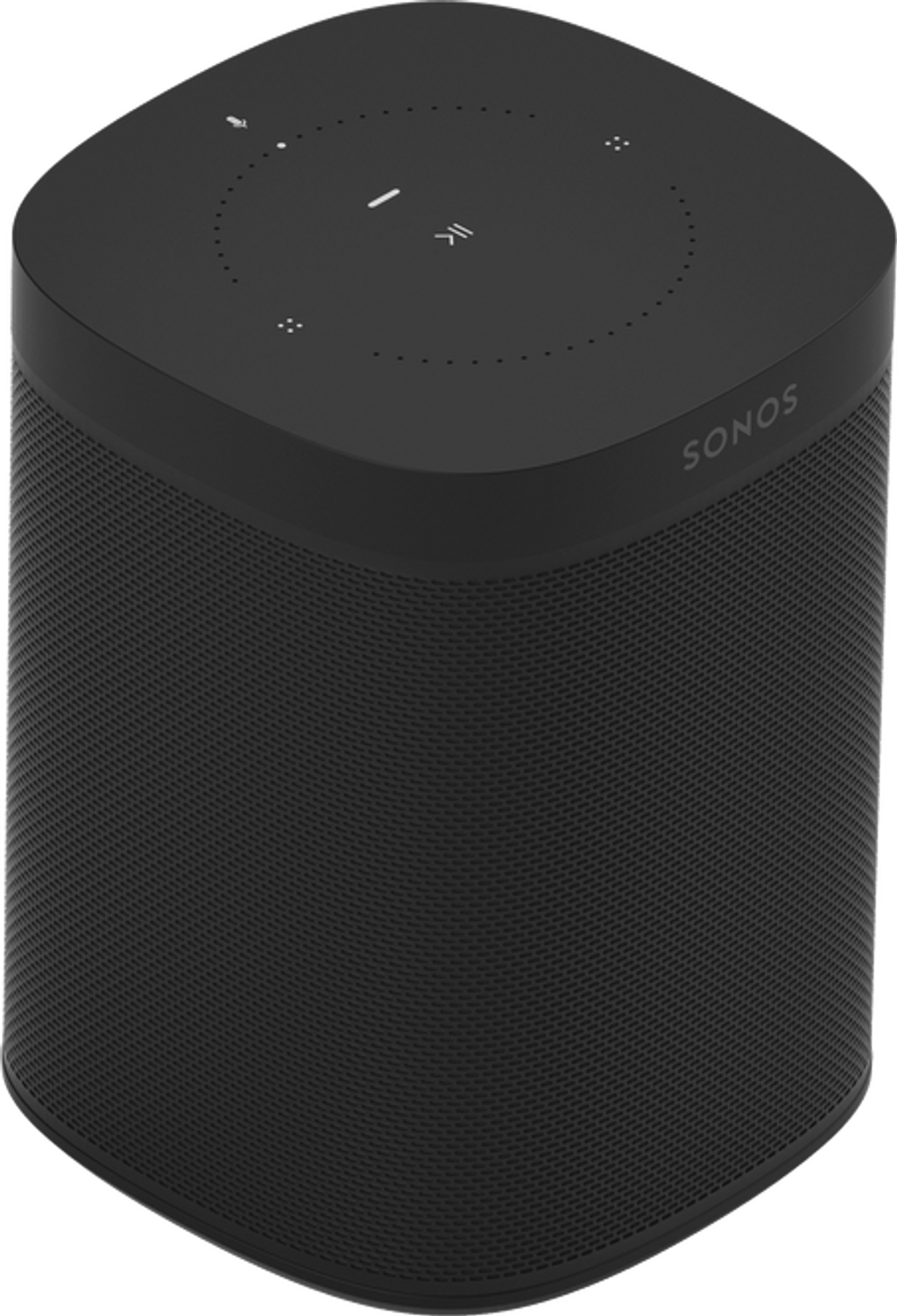
- Si votre enceinte Sonos à commande vocale dispose d’un interrupteur physique pour le microphone, assurez-vous qu’il est activé. Vérifiez également le voyant d’état situé au-dessus du bouton du microphone ou du bouton du service vocal. Si le voyant est éteint, appuyez sur le bouton pour réactiver le microphone ou le service vocal, puis essayez à nouveau la commande.
- Éloignez l’enceinte des murs, d’autres enceintes et des sources de bruit de fond afin de vous assurer que l’Assistant Google puisse vous entendre.
- Vous pouvez vérifier ce que votre Assistant Google a entendu sur http://myactivity.google.com en ajoutant un filtre pour Assistant . Si l’Assistant Google n’entend pas correctement vos commandes, envisagez de déplacer votre appareil pour réduire les bruits ambiants forts qui pourraient affecter la capacité de votre enceinte Sonos à commande vocale (ou d’un produit compatible Assistant Google) à vous entendre.
- Un compte Google avec l’Assistant Google ne peut être utilisé qu’avec un seul système Sonos à la fois. Si vous disposez d’un second système Sonos dans un autre lieu, vous devrez utiliser un second compte Google si vous souhaitez utiliser l’Assistant Google dans les deux endroits.{{ MARKER_11}}
- Un appareil iOS est requis pour résoudre ce problème.


Si vous avez des enceintes Sonos à commande vocale
- Supprimez l’Assistant Google de chaque enceinte Sonos à commande vocale.
- Supprimez toutes les tentatives de liaison du compte Google.
- Ouvrez l’application Assistant Google sur votre appareil iOS et sélectionnez l’ icône de profil . Faites défiler vers le bas et sélectionnez Contrôle de la maison . Choisissez Sonos et sélectionnez Dissocier .
- Supprimez toutes les connexions Sonos du compte Google.
- Ouvrez l’application Google Home et sélectionnez l’ icône de profil . Sélectionnez Gérer votre compte Google et ouvrez Données et confidentialité . Faites défiler jusqu’à Applications et services tiers et trouvez Sonos dans la liste proposée. Choisissez Supprimer toutes les connexions que vous avez avec Sonos et sélectionnez Confirmer .
- Reprenez le processus de configuration de l’Assistant Google et réajoutez le service à vos enceintes Sonos. Vérifiez que l’application Google Assistant est bien connectée au bon compte lors de la configuration.
- Assurez-vous que tous les services de contenus que vous avez ajoutés dans l’Assistant Google ont également été ajoutés à Sonos .
- Une fois cela fait, essayez de donner une nouvelle commande à l’Assistant Google.
Si vous ne disposez pas d’enceintes Sonos compatibles avec la commande vocale
- Ouvrez l’application Google Home pour iOS.
- Dans l’onglet Appareils , sélectionnez l’un de vos produits Sonos répertoriés, puis sélectionnez l’icône Paramètres en haut à droite.
- Sur l’écran Paramètres, sélectionnez Dissocier Sonos . Cela ouvrira le menu Ajouter des appareils où vous pouvez sélectionner Sonos , puis Dissocier le compte .
- Après avoir dissocié Sonos,reconfigurez l’Assistant Googleà l’aide de l’application Sonos.
- Assurez-vous que tous les services de contenus ajoutés dans l’Assistant Google ont également été ajoutés à Sonos .
- Une fois terminé, essayez de donner une commande à Sonos via votre appareil Assistant Google.