Sonosヘッドフォンのテレビ音声スワップでテレビを聴く
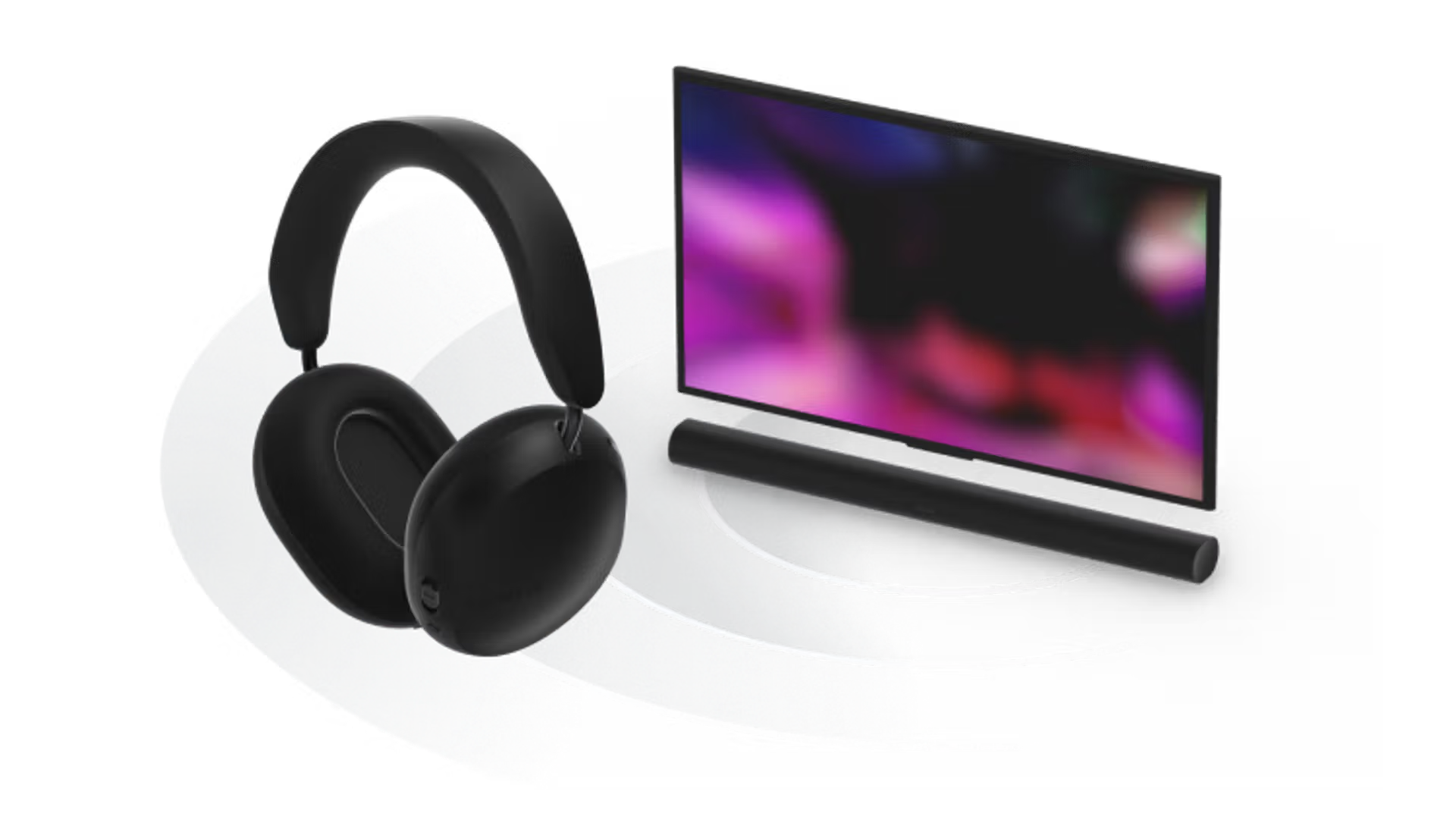
互換性のあるSonosホームシアタースピーカーと使用すると、テレビ音声スワップ機能を利用してSonos AceまたはSonos Ace Ultraでホームシアターのサウンドを聴くことができます。この記事では、テレビ音声スワップの設定と使用方法、機能の要件、調整できるさまざまな設定について説明します。
テレビ音声スワップのセッションでは、最大2台のSonosヘッドフォンを同時に使用できます。
要件
Sonosアプリ(iOSまたはAndroid)を使って、Sonosヘッドフォンでテレビ音声スワップを設定できます。 ホームシアタースピーカーでWiFiを有効にする
対応ホームシアタースピーカー
テレビ音声スワップは、以下のホームシアタースピーカーでご利用いただけます。
- Arc
- Arc SL
- Arc Ultra
- Beam (Gen 1)
- Beam (Gen 2)
- Beam Ultra
- Ray
テレビ音声スワップの設定
テレビ音声スワップを設定するには、SonosヘッドフォンがすでにSonosアプリで設定されており、iOSまたはAndroidデバイスに接続されている必要があります。2台のSonosヘッドフォンでテレビ音声スワップを使用する場合は、 両方のヘッドフォンでテレビ音声スワップの設定が必要です。
- [ 設定[ホームシアター]で、[
- テレビ音声のスワップを追加する使用したいホームシアタースピーカーを選択し、アプリの指示に従って設定プロセスを完了してください。
-


テレビ音声をSonosヘッドフォンで聴く
テレビのホームシアターオーディオをヘッドフォンで再生するには、テレビの電源がオンになっていて、テレビ音声がホームシアタースピーカーからすでに再生されていることを確認してください。1回のテレビ音声スワップセッションには、最大2台のSonosヘッドフォンを接続できます。
- Sonosヘッドフォンでは、右側のイヤーカップにある コンテンキー コンテンキー
- Sonosアプリでは、Sonosヘッドフォンの情報画面からオーディオのスワップ操作ができます。[ スワップ 参加

Sonosヘッドフォンのホームシアターオーディオ設定
Sonosヘッドフォンでホームシアタースピーカーのテレビ音声を再生中に、Sonosアプリで空間オーディオやヘッドトラッキングに関する設定を調整できます。
[ 設定
空間オーディオ
空間オーディオを有効にすると、ホームシアタースピーカーが空間オーディオミックスを作成し、ヘッドフォンに送信します。これにより、サラウンドサウンドや Atmosオーディオ
ダイナミックヘッドトラッキング
ダイナミックヘッドトラッキングは、頭の動きに合わせて空間オーディオの方向を調整し、ホームシアターオーディオが部屋の特定の方向から聴こえてくるような効果を生み出します。
ダイナミックヘッドトラッキングを有効にすると、オーディオの中心点がリスナーの正面に割り当てられます。これをリセットするには、ダイナミックヘッドトラッキングの設定を無効にし、オーディオの中心点にしたい位置を向いてから、再度ダイナミックヘッドトラッキングを有効にしてください。
2台のヘッドフォンが同時にテレビ音声スワップに接続されている場合、ダイナミックヘッドトラッキングは無効になります。1台のユーザーが切断すると再び有効になります。


