Sonos Portの設定
この記事では、Sonos Portを設定する方法をご紹介します。製品の機能や仕様の詳細は、 Portの製品ページ をご覧ください。
はじめに
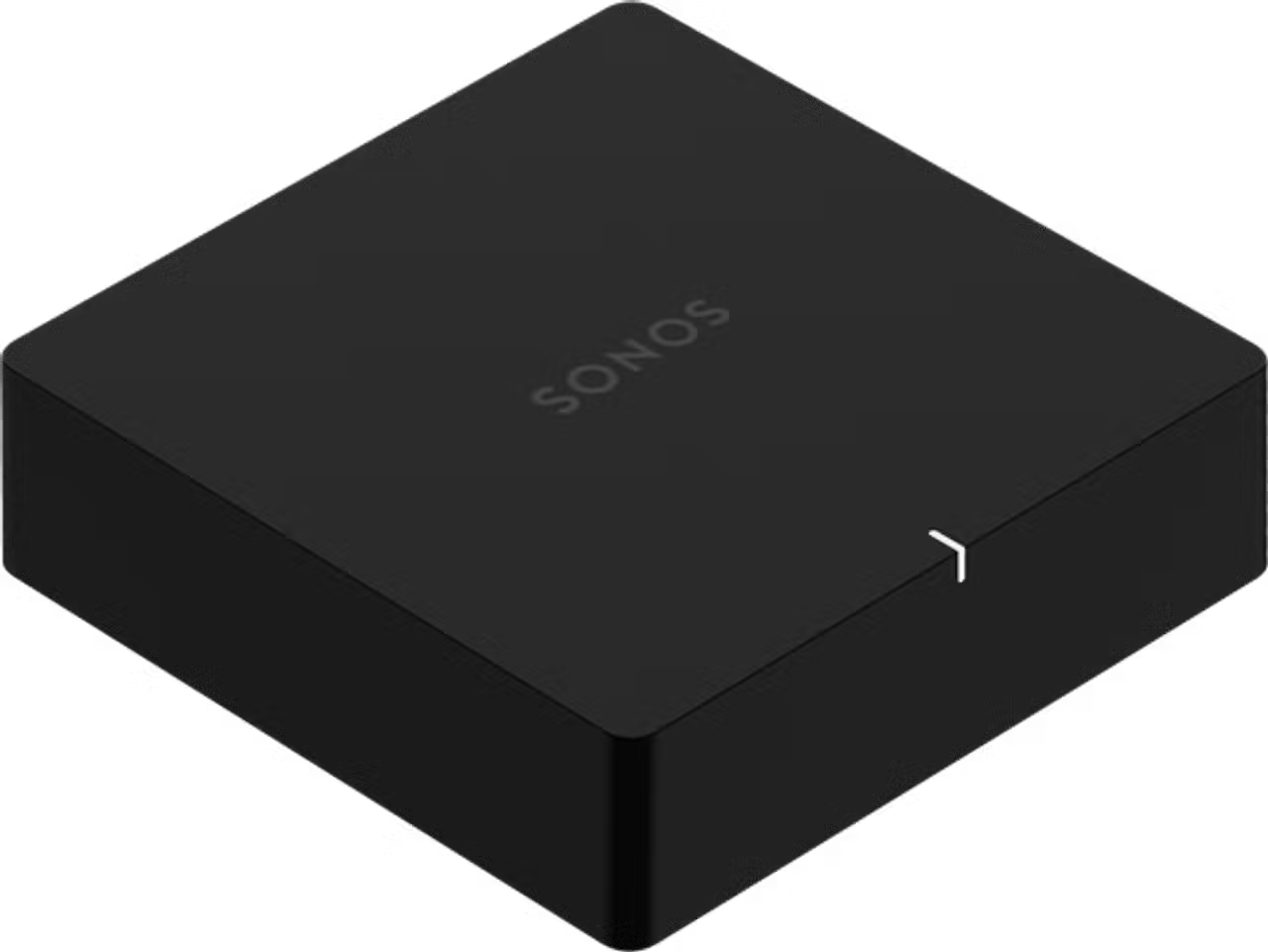
- Portを設置したい場所に置き、電源を接続します。
- コンパクトなデザインのため、標準サイズの1Uラックシェルフに横に並べて3台置くことができます。複数のPortを重ねて設置する場合、WiFiが干渉したり動作温度が上がったりすることがあります。適切な換気に気を付け、Portの温度が40ºCを超えないようにしてください。WiFiに問題がある場合は、設置場所を変えるか、ネットワークに優先接続してください。
- SonosアプリをダウンロードiOSまたはAndroidで。アプリの指示に従い設定を行います。
Portで新しいSonosシステムを設定する
- iOSまたはAndroidでSonosアプリを開きます。
- [ セットアップを始める ]で、新しいシステムを設定するために[ スピーカーやコンポーネント ]を選択し、Sonosアカウントを作成あるいはアカウントにサインインします。
- 選択 追加するPortが表示されているポップアップで。
- Sonos S1コントローラーを使用している場合は、選択 続ける 、その後選択 製品を設定する 。
- アプリの指示に従ってPortを設定し、コンテンツサービスを追加します。
既存のSonosシステムにPortを追加
- iOSまたはAndroidでSonosアプリを開きます。
- 設定メニューに移動し、 スピーカーやコンポーネントを追加を選択します。
- Sonos S1コントローラーアプリを使用している場合は、 設定タブに移動し、 システム を選択し、その後 製品を追加するを選びます。
- アプリの指示に従って、PortをSonosシステムに追加してください。


設定中に問題が発生しますか?
設定中にSonos Portが接続に問題を抱えている場合は、 「製品が見つかりませんでした」の記事を参照してください。
Portのオーディオ入出力を接続する
オーディオ入力
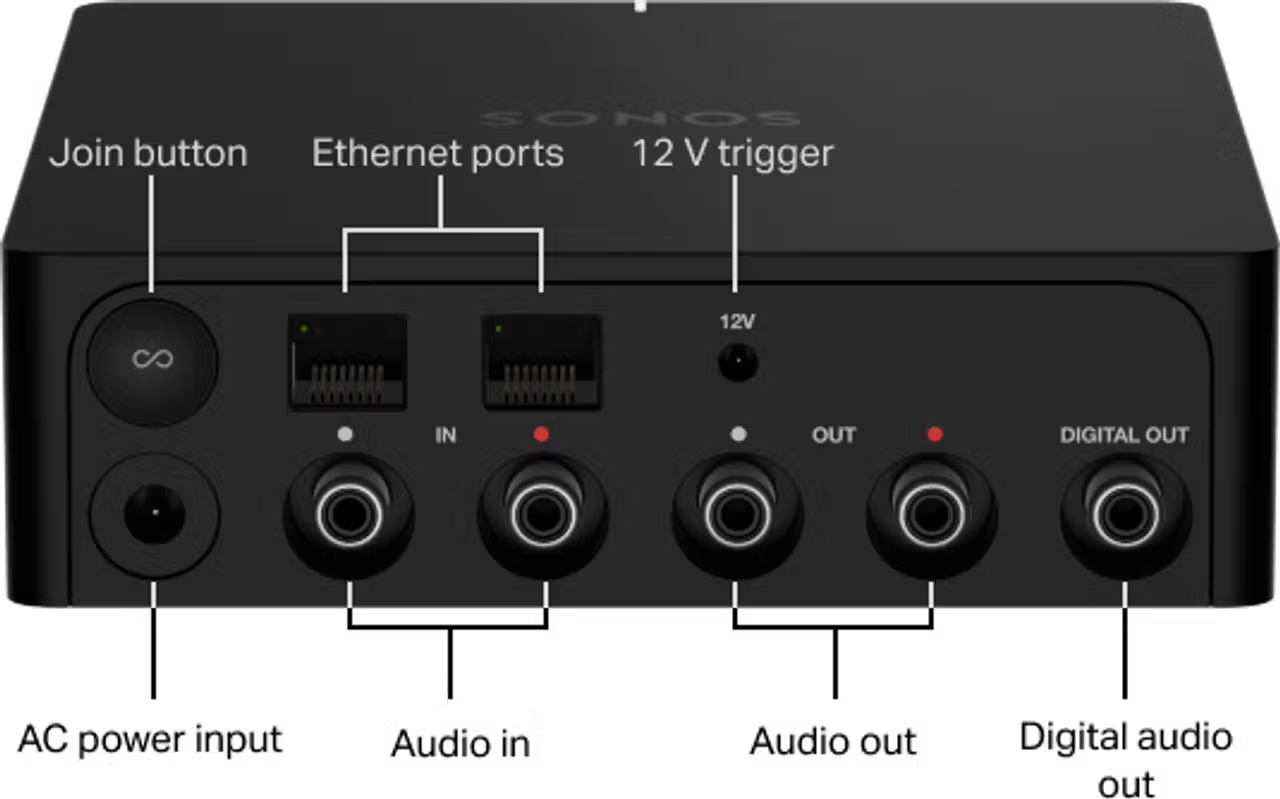
Portには、ターンテーブルやCDプレーヤーなどのデバイスを接続できるアナログRCA入力があります。外部オーディオデバイスからPortのRCA入力にRCAケーブルを接続するだけです。ラベル付き IN 。詳細は、 Sonosでライン入力を使用する に関する記事をご覧ください。
オーディオ出力
音楽を再生する前に、アンプまたはレシーバーがPortに接続されている入力に設定されていることを確認してください。これらの手順に従ってもオーディオが出ない場合は、 Portから音が出ない場合のトラブルシューティングの記事を参照して、追加のヘルプを利用してください。
RCA
RCAケーブルの一端をPortのRCA出力に接続し、ラベルが OUTと記されているものをアンプまたはレシーバーのRCA入力に接続します。
デジタル同軸
デジタル同軸ケーブルの一端をPortの DIGITAL OUTと表示された出力に接続し、もう一端をアンプまたはレシーバーのデジタル同軸入力に接続します。
12Vトリガー
Portには、200mAの電流定格を持つ12Vトリガー出力があり、12Vトリガー入力を持つアンプに接続できます。これにより、音楽が再生され始めたときにアンプをスタンバイモードから解除し、アンプがアクティブになりスピーカーにオーディオを出力するまでの時間を短縮します。
ラインアウトレベル
ラインアウトレベルの設定を使用して、Portのボリュームを制御する方法を変更できます。
- iOSまたはAndroidでSonosアプリを開きます。
- [ 設定]メニューに進みます。
- S1コントローラーアプリを使用している場合は、 [設定 ]タブを選択し、 [システム]に進みます。
- Portを選択してください。
- ラインアウトレベルを選択し、オプションの中から一つを選びます。
固定
Portのラインアウトレベルを 固定に設定する場合は、アンプやレシーバーからのみ音量を調整してください。Sonosアプリを使用して音量やイコライザー設定を調整することはできません。
可変
Portのラインアウトレベルが 可変 に設定されている場合、Sonosアプリを使用して音量を調整できます。
パススルー
Portのラインアウトレベルが パススルー に設定されている場合、Portは固定音量を保ち、パススルーをサポートするアンプに音量コマンドを送信します。Sonosアプリ、ユニバーサルリモコン、または音声アシスタントが有効な場合は声で音量を制御できます。


