Google Assistent werkt niet op Sonos
In dit artikel vind je stappen om problemen op te lossen waarbij de Google Assistent de installatie niet voltooit, geen opdrachten opvolgt, helemaal niet reageert of reageert met een foutmelding.
Voordat je begint
- Controleer of de fysieke microfoonschakelaar van je Sonos speaker met spraakbediening is ingeschakeld. Controleer daarnaast het statuslampje boven de microfoonknop of spraakserviceknop. Als het lampje uit is, tik dan op de knop om de microfoon of de spraakservice opnieuw in te schakelen en probeer de opdracht opnieuw.
- Zet de speaker verder van muren, andere speakers en bronnen van achtergrondgeluid zodat de Google Assistent je goed kan horen.
- Je kunt controleren wat je Google Assistent heeft gehoord op http://myactivity.google.com door een filter toe te voegen voor Assistent . Als de Google Assistent je opdrachten niet goed hoort, overweeg dan om je apparaat te verplaatsen om harde omgevingsgeluiden te verminderen die van invloed kunnen zijn op hoe goed je Sonos speaker met spraakbediening (of Google Assistent-apparaat) je kan horen.
- Een Google-account met de Google Assistent kan maar met één Sonos-systeem tegelijk worden gebruikt. Heb je een tweede Sonos-systeem op een andere locatie, dan heb je een tweede Google-account nodig als je de Google Assistent op beide plekken wilt gebruiken.
- Voor het oplossen van dit probleem is een iOS-apparaat vereist.


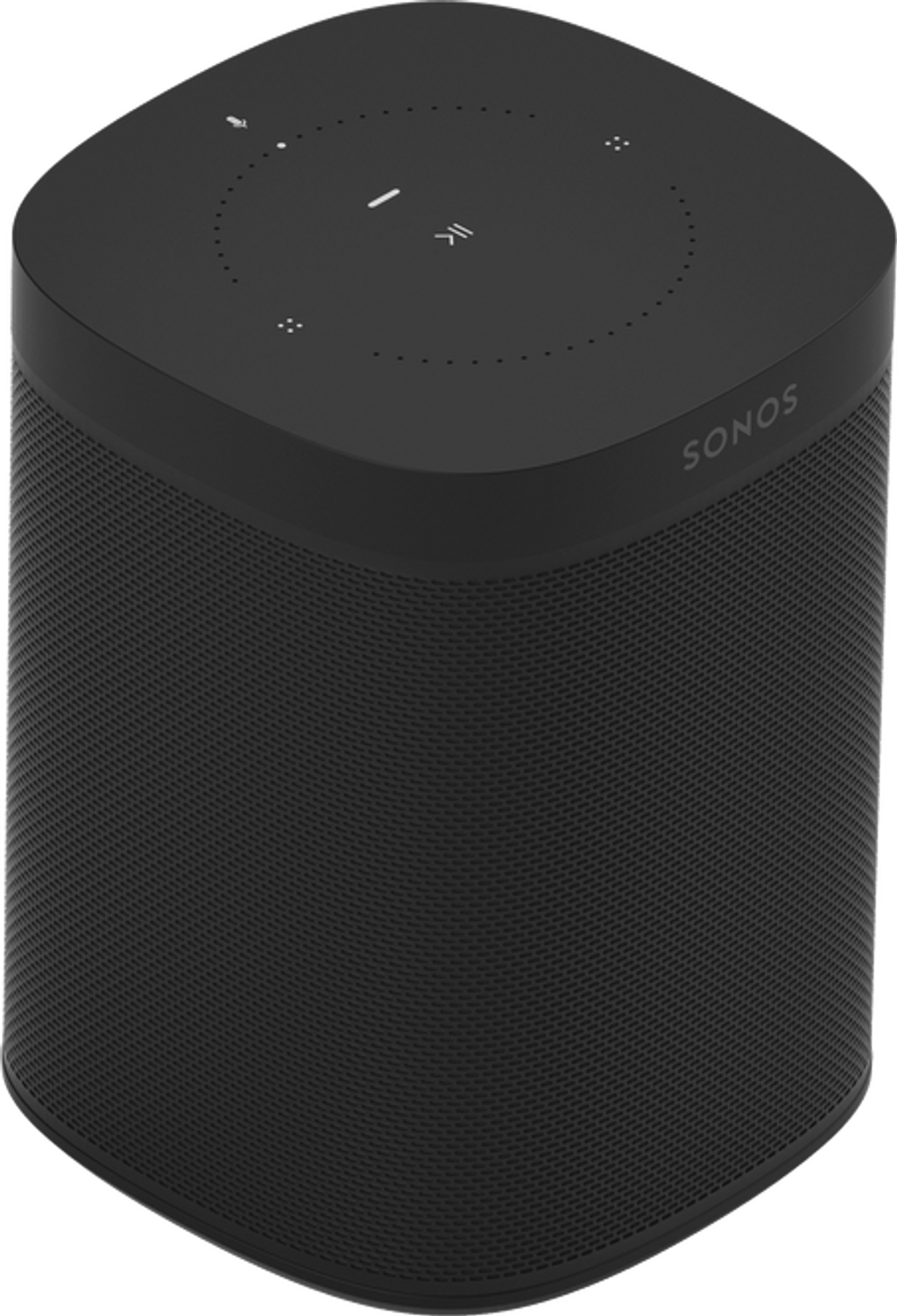
Als je Sonos-speakers met spraakbediening hebt
- Verwijder de Google Assistent van elke Sonos-speaker met spraakbediening.
- Verwijder alle koppelingspogingen uit het Google-account.
- Open de Google Assistent-app op je iOS-apparaat en selecteer het profielpictogram . Scroll naar beneden en selecteer Home Control . Kies Sonos en selecteer Koppeling verwijderen .
- Verwijder alle Sonos-verbindingen uit het Google-account.
- Open de Google Home-app en selecteer het Profielpictogram . Selecteer Je Google-account beheren en open Gegevens en privacy . Scroll naar beneden naar Apps en services van derden en zoek Sonos in de weergegeven lijst. Kies Alle verbindingen die je met Sonos hebt verwijderen en selecteer Bevestigen .
- Doorloop het Google Assistent-installatieproces opnieuw en voeg de service opnieuw toe aan je Sonos-speakers. Controleer of de Google Assistent-app is aangemeld bij het juiste account tijdens het instellen.
- Zorg ervoor dat alle contentservices die je hebt toegevoegd in de Google Assistent ook zijn toegevoegd aan Sonos .
- Als dit is voltooid, probeer dan de Google Assistent opnieuw een opdracht te geven.
Als je geen Sonos-speakers met spraakbediening hebt
- Open de Google Home-app voor iOS.
- Ga op het tabblad Apparaten naar een van je weergegeven Sonos-producten en selecteer vervolgens het pictogram Instellingen rechtsboven.
- Selecteer op het scherm Instellingen Sonos ontkoppelen . Hiermee wordt het menu Apparaten toevoegen geopend, waar je Sonos kunt selecteren en vervolgens Account ontkoppelen .
- Nadat Sonos is ontkoppeld,stel de Google Assistent opnieuw inmet de Sonos-app.
- Controleer of alle contentservices die je hebt toegevoegd in de Google Assistent ook aan Sonos zijn toegevoegd .
- Als dit is voltooid, probeer dan Sonos een opdracht te geven via je Google Assistent-apparaat.