Installera Sonos Port
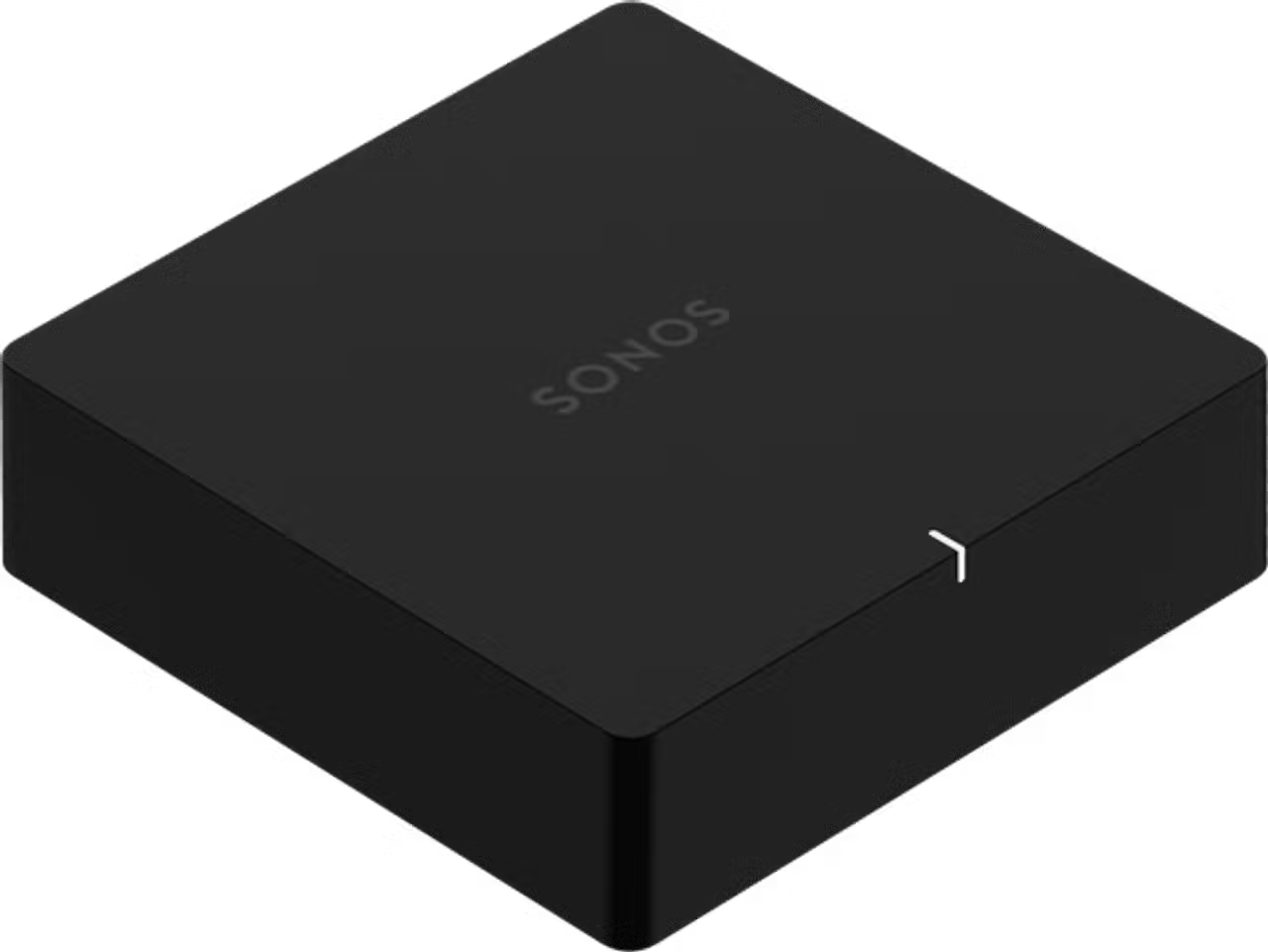
Den här artikeln guidar dig genom installationen av Sonos Port. Du kan läsa mer om funktioner och specifikationer på produktsidan för Port .
Innan du börjar
- Placera Port på önskad plats och anslut den till ett eluttag.
- Port är tillräckligt liten för att tre enheter ska få plats bredvid varandra på en hylla i ett standardrack. Om du placerar flera Port-enheter på varandra kan det leda till Wi-Fi-störningar och förhöjd driftstemperatur. Kontrollera att platsen är väl ventilerad och att Port inte blir varmare än 40 ºC. Om problem uppstår med Port-enheternas Wi-Fi-anslutning kan du flytta dem eller ansluta dem till nätverket med en kabel.
- Ladda ner Sonos-appen för iOS eller Android. Appen guidar dig genom installationsprocessen.
Installera ett nytt Sonos-system med Port
- Öppna Sonos-appen för iOS eller Android.
- Under Kom igång med installationen , ställ in ett nytt system genom att välja Högtalare eller komponent , och skapa sedan ett Sonos-konto eller logga in på ditt befintliga konto.
- Välj Lägg till i popup-fönstret som visar din Port.
- Om du använder Sonos S1 Controller, välj Fortsätt , välj sedan Installera produkter .
- Följ anvisningarna i appen för att konfigurera Port och lägga till innehållstjänster.
Lägg till Port i ditt befintliga Sonos-system
- Öppna Sonos-appen för iOS eller Android.
- Gå till Inställningar menyn och välj Lägg till högtalare eller komponent.
- Om du använder Sonos S1 Controller-appen, gå till Inställningar fliken och välj System , välj sedan Lägg till produkt.
- Följ stegen i appen för att lägga till Port i ditt Sonos-system.


Problem under installationen?
Om din Sonos Port har problem med att ansluta under installationen, kolla vår “Produkt hittades inte” artikel för hjälp.
Ansluta Ports ljudingångar och utgångar
Ljudingångar
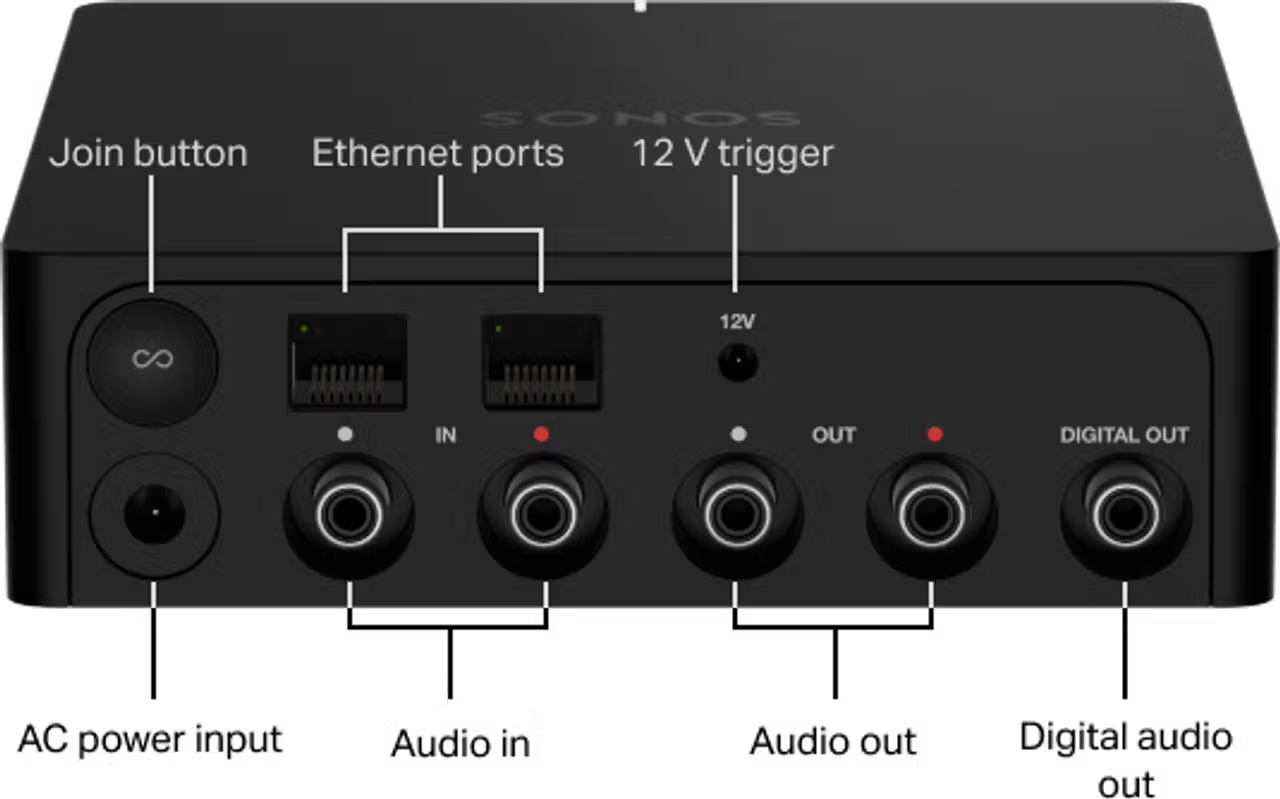
Port har en uppsättning analoga RCA-ingångar som gör det möjligt att ansluta enheter som skivspelare eller CD-spelare. Anslut helt enkelt RCA-kabeln från din externa ljudenhet till Ports RCA-ingångar märkta IN . För att lära dig mer, kolla vår artikel om att använda line-in på Sonos .
Ljudutgångar
Innan du spelar musik, se till att din förstärkare eller mottagare är inställd på den ingång som Port är ansluten till. Om du upplever problem med att få ljud efter att ha följt dessa steg, använd vår artikel för felsökning av inget ljud från Port för ytterligare hjälp.
RCA
Anslut ena änden av RCA-kabeln till Ports RCA-utgångar märkta UT och anslut den andra änden till en RCA-ingång på din förstärkare eller mottagare.
Digital koaxial
Anslut ena änden av en digital koaxialkabel till Portens utgång märkt DIGITAL UT och anslut den andra änden till en digital koaxialingång på din förstärkare eller mottagare.
12V trigger
Port har en 12V trigger-utgång med en strömstyrka på 200mA som kan anslutas till en förstärkare med en 12V trigger-ingång. Detta får en förstärkare att lämna standbyläge när musik börjar spelas, vilket minskar tiden det tar för förstärkaren att bli aktiv och börja skicka ljud till dina högtalare.
Nivåer för linjeutgång
Du kan ändra hur du kontrollerar volymen på din Port med inställningarna för linjeutgångsnivå.
- Öppna Sonos-appen för iOS eller Android.
- Gå till Inställningar menyn.
- Om du använder S1 Controller-appen, gå till Inställningar fliken och välj System .
- Välj din Port.
- Välj Line-Out-nivåer och välj ett av alternativen.
Fast
Ställ in Ports line-out-nivå till Fast om du vill kontrollera volymen uteslutande från din förstärkare eller mottagare. Du kommer inte att kunna använda Sonos-appen för att justera volymen eller equalizerinställningarna.
Variabel
När Ports linjeutnivå är inställd på Variabel , kan du använda Sonos-appen för att justera volymen.
Pass-Through
När Ports linjeutnivå är inställd på Pass-Through , förblir Port på en fast volym och skickar volymkommandon till förstärkare som stöder pass-through. Du kan kontrollera volymen med Sonos-appen, en universalfjärrkontroll eller din röst om du har en röstassistent aktiverad.


