设置Sonos Port
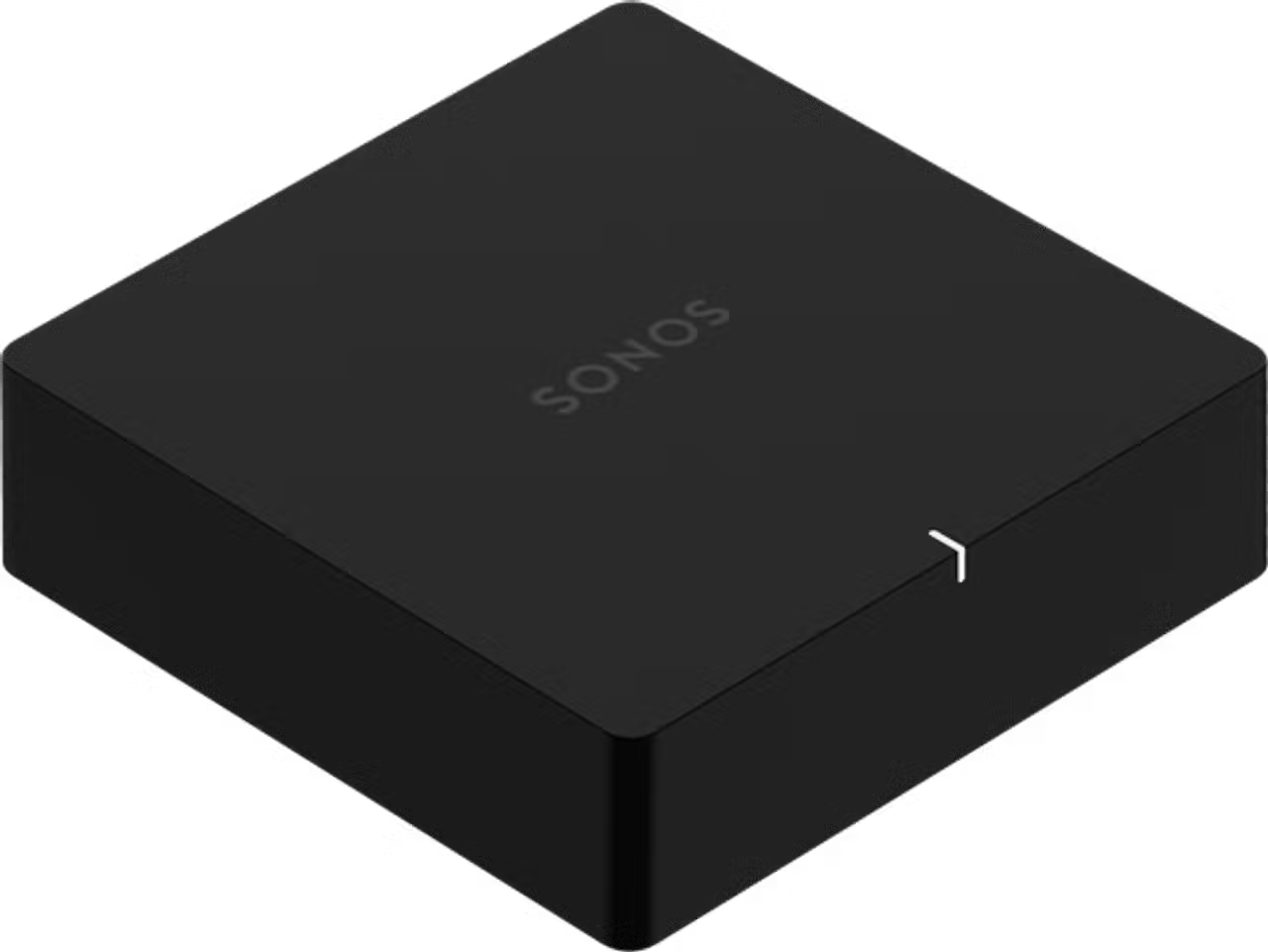
本文将指导您设置Sonos Port。有关产品功能和规格的更多信息,请访问 Port的产品页面 。
准备工作
- 将您的Port放置在所需位置,然后将其连接到电源。
- Port外形小巧,可以将三个并排放置在标准的1U机架式架子上。多个Port堆叠放置时,可能会导致Wi-Fi干扰和工作温度升高。确保通风良好,Port温度不超过40ºC(104ºF)。如果Wi-Fi发生故障,请移动Port或将其以有线方式连接到网络。
- 下载Sonos App适用于iOS或Android。该App将引导您完成设置过程。
使用Port设置新的Sonos系统
- 打开iOS或Android版Sonos App。
- 在 开始设置 中,通过选择 扬声器或组件 ,设置新系统,然后创建或登录您的Sonos账户。
- 选择 添加在显示您的Port的弹出窗口中。
- 如果使用Sonos S1 Controller,选择 继续 ,然后选择 设置产品 。
- 按照App中的步骤设置Port并添加内容服务。
将Port添加到您现有的Sonos系统
- 打开iOS或Android版Sonos App。
- 前往 设置菜单并选择 添加扬声器或组件。
- 如果使用Sonos S1 Controller应用程序,请转到 设置选项卡并选择 系统 ,然后选择 添加产品。
- 按照App中的步骤将Port添加到您的Sonos系统。


设置过程中遇到问题?
如果您的Sonos Port在设置过程中连接有困难,请查看我们的 “未找到产品”文章寻求帮助。
连接Port的音频输入和输出
音频输入
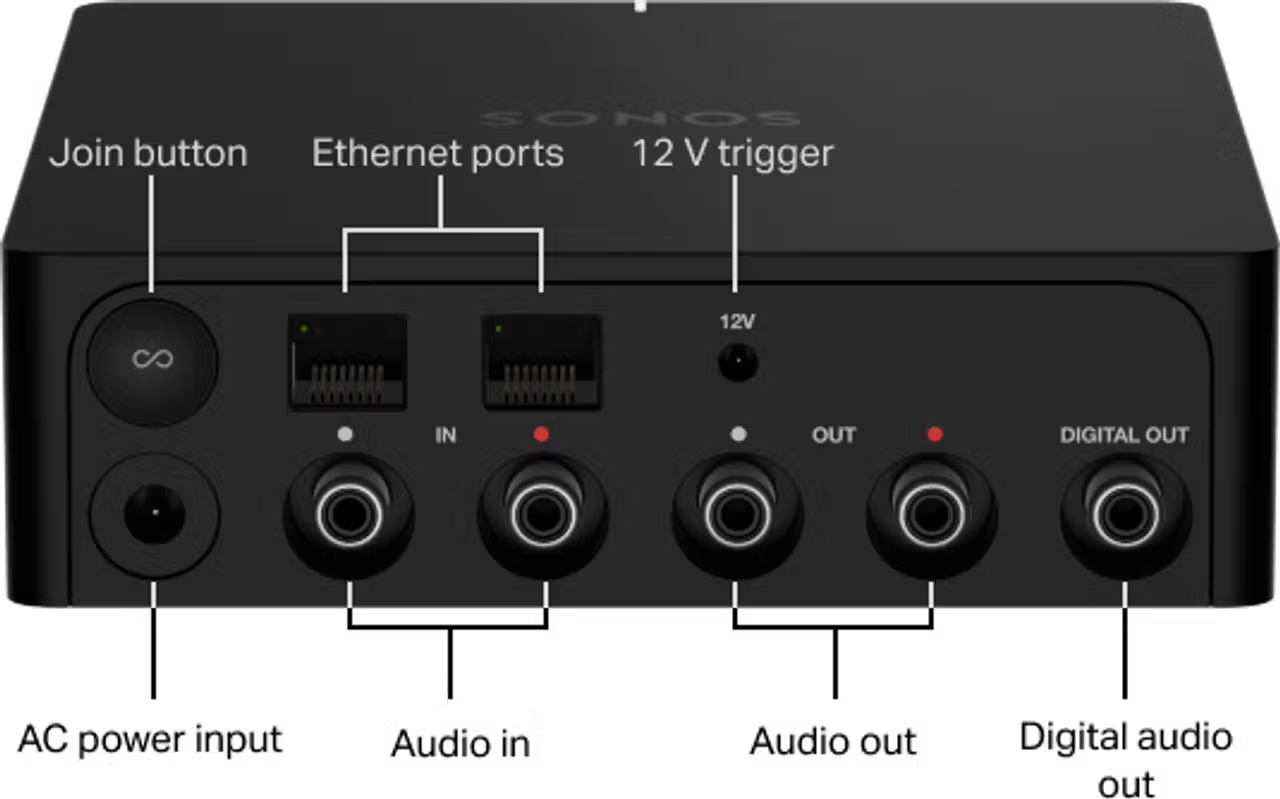
Port具有一组模拟RCA输入,允许您连接设备,如唱机或CD播放器。只需将您的外部音频设备的RCA线缆连接到标有 IN 的Port的RCA输入。要了解更多信息,请查看我们关于 在Sonos上使用线路输入 的文章。
音频输出
播放音乐前,请确保您的放大器或接收器设置为连接Port的输入。如果按照这些步骤后仍遇到音频问题,请使用我们的 Port无声故障排除文章获取额外帮助。
RCA
将RCA线的一端连接到标有 OUT的Port的RCA输出,另一端连接到您的放大器或接收器的RCA输入。
数字同轴
将数字同轴电缆的一端连接到标有 数字输出的Port输出端,并将另一端连接到您的放大器或接收器上的数字同轴输入端。
12V触发器
Port具有一个12V触发器输出,电流额定值为200mA,可以连接到具有12V触发器输入的放大器。当音乐开始播放时,这可以使放大器退出待机模式,减少放大器激活并开始向您的扬声器输出音频所需的时间。
线路输出级别
您可以通过线路输出级别设置更改控制Port音量的方式。
- 打开iOS或Android版Sonos App。
- 前往 设置菜单。
- 如果您正在使用S1 Controller app,前往 设置标签并选择 系统 。
- 选择您的Port。
- 选择 线路输出级别并选择其中一个选项。
固定
将Port的线路输出级别设置为 固定如果您希望仅通过放大器或接收器控制音量。您将无法使用Sonos app调整音量或均衡设置。
可变
当Port的线路输出级别设置为 可变 时,您可以使用Sonos app调整音量。
直通
当Port的线路输出级别设置为 直通 时,Port将保持固定音量,并将音量命令发送给支持直通的放大器。您可以使用Sonos app、通用遥控器或您的语音(如果启用了语音助手)来控制音量。


