Google Assistant ei toimi Sonosilla
Tässä artikkelissa on ohjeet ongelmiin, joissa Google Assistant epäonnistuu asennuksessa, ei noudata komentoja, ei vastaa lainkaan tai vastaa virheellä.
Ennen kuin aloitat
- Jos ääniohjattavassa Sonos-kaiuttimessasi on fyysinen mikrofonikytkin, varmista, että se on päällä. Tarkista lisäksi tilan merkkivalo mikrofonipainikkeen tai äänipalvelupainikkeen yläpuolella. Jos valo ei pala, napauta painiketta ottaaksesi mikrofonin tai äänipalvelun uudelleen käyttöön ja kokeile komentoa uudelleen.
- Siirrä kaiutin kauemmas seinistä, muista kaiuttimista ja taustamelun lähteistä, jotta Google Assistant kuulee sinut paremmin.
- Voit tarkistaa, mitä Google Assistant kuuli osoitteessa http://myactivity.google.com lisäämällä suodattimen kohdalle Assistant . Jos Google Assistant ei kuule komentoja oikein, harkitse laitteen siirtämistä vähentääksesi kovaa taustamelua, joka voi vaikuttaa siihen, kuinka hyvin ääniohjattava Sonos-kaiuttimesi (tai Google Assistant -yhteensopiva laite) kuulee sinut.
- Google-tili, jossa on Google Assistant, voidaan liittää vain yhteen Sonos-järjestelmään kerrallaan. Jos sinulla on toinen Sonos-järjestelmä toisessa sijainnissa, tarvitset toisen Google-tilin, jos haluat käyttää Google Assistantia molemmissa paikoissa.
- Tämän ongelman vianmääritykseen tarvitaan iOS-laite.


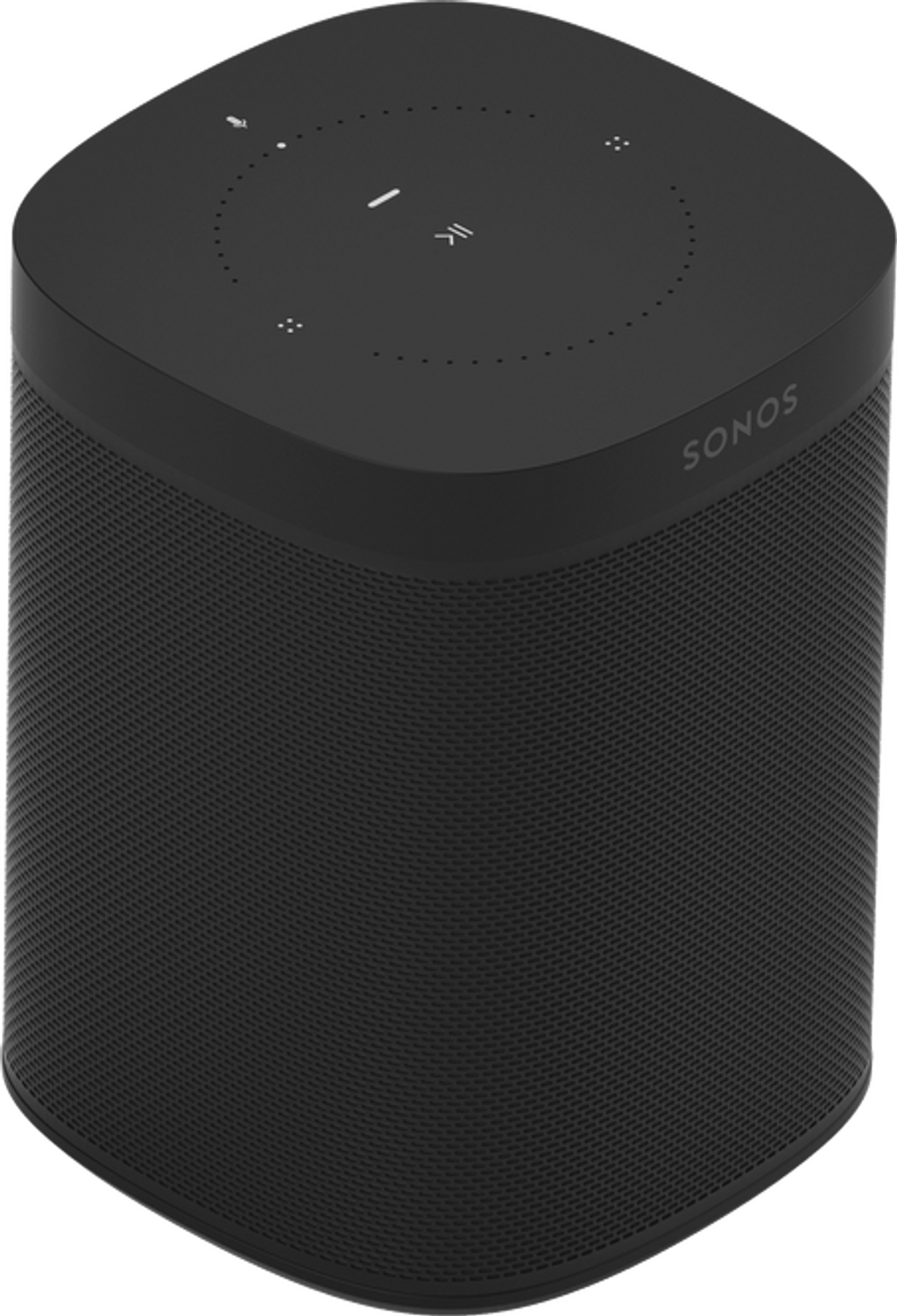
Jos sinulla on puheohjattavia Sonos-kaiuttimia
- Poista Google Assistant jokaisesta puheohjatusta Sonos-kaiuttimesta.
- Poista kaikki linkitykset Google-tililtä.
- Avaa Google Assistant -sovellus iOS-laitteellasi ja valitse Profiilikuvake . Selaa alas ja valitse Kotiohjaus . Valitse Sonos ja valitse Poista linkitys .
- Poista kaikki Sonos-yhteydet Google-tililtä.
- Avaa Google Home -sovellus ja valitse Profiili-kuvake . Valitse Hallitse Google-tiliäsi ja avaa Tiedot ja tietosuoja . Selaa alas kohtaan Kolmannen osapuolen sovellukset ja palvelut ja etsi Sonos luettelosta. Valitse Poista kaikki yhteydet, jotka sinulla on Sonosin kanssa ja valitse Vahvista .
- Käy Google Assistantin asennusprosessi uudelleen läpi ja lisää palvelu uudelleen Sonos-kaiuttimiisi. Tarkista, että Google Assistant -sovellukseen on kirjauduttu oikealla tilillä asennuksen aikana.
- Varmista, että kaikki sisältöpalvelut, jotka olet lisännyt Google Assistantiin, on myös lisätty Sonosiin .
- Kun tämä on tehty, kokeile antaa Google Assistantille uusi komento.
Jos sinulla ei ole puheohjattavia Sonos-kaiuttimia
- Avaa Google Home -sovellus iOS:lle.
- Avaa Laitteet -välilehti, valitse jokin luetelluista Sonos-tuotteistasi ja valitse sitten oikeasta yläkulmasta Asetukset-kuvake.
- Asetukset-näytössä valitse Poista Sonos-linkitys . Tämä avaa Lisää laitteita -valikon, jossa voit valita Sonos , sitten Poista tilin linkitys .
- Kun Sonos on poistettu linkityksestä,asenna Google Assistant uudelleenSonos-sovelluksen avulla.
- Varmista, että kaikki sisältöpalvelut, jotka olet lisännyt Google Assistantiin, on myös lisätty Sonosiin .
- Kun tämä on tehty, kokeile antaa Sonosille komento Google Assistant -laitteellasi.