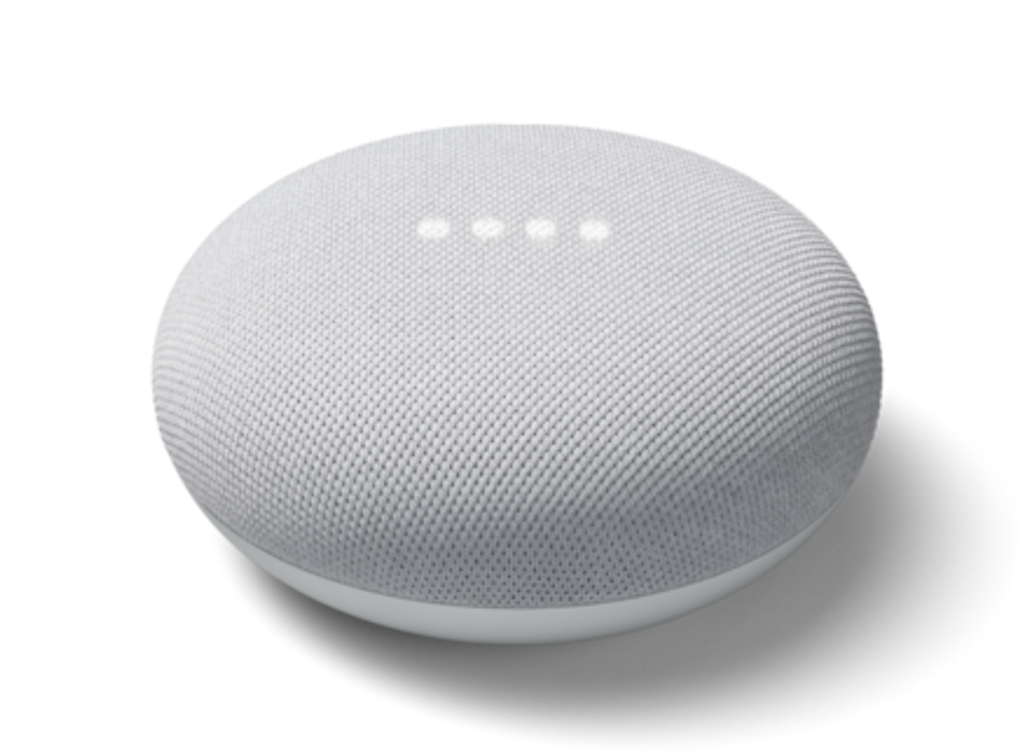
Assistente Google non funziona su Sonos
Questo articolo fornisce i passaggi per risolvere i problemi relativi a Google Assistant che non completa la configurazione, non esegue i comandi, non risponde oppure risponde con un errore.
Prima di iniziare
- Se il tuo speaker Sonos con controllo vocale dispone di un interruttore fisico per il microfono, assicurati che sia attivato. Inoltre, controlla la spia di stato sopra il pulsante del microfono oppure il pulsante del servizio vocale. Se la spia è spenta, tocca il pulsante per riattivare il microfono o il servizio vocale, quindi riprova a dare il comando.
- Allontana lo speaker da pareti, altri speaker e fonti di rumore di fondo per assicurarti che Google Assistant possa sentirti.
- Puoi controllare cosa ha sentito il tuo Google Assistant su http://myactivity.google.com aggiungendo un filtro per Assistant . Se Google Assistant non sente correttamente i tuoi comandi, valuta di spostare il dispositivo per ridurre i rumori ambientali forti che potrebbero influire sulla capacità del tuo speaker Sonos con controllo vocale (o di un prodotto compatibile con Google Assistant) di sentirti.
- Un account Google con Assistente Google può essere utilizzato con un solo sistema Sonos alla volta. Se hai un secondo sistema Sonos in un’altra posizione, dovrai usare un secondo account Google se desideri utilizzare Assistente Google in entrambi i luoghi.
- Per risolvere questo problema è necessario un dispositivo iOS.


Se hai speaker Sonos con controllo vocale
- Rimuovi Assistente Google da ciascun speaker Sonos con controllo vocale.
- Rimuovi tutti i tentativi di collegamento dall’account Google.
- Apri l’app Google Assistant sul tuo dispositivo iOS e seleziona l’ icona Profilo . Scorri verso il basso e seleziona Controllo della casa . Scegli Sonos e seleziona Scollega .
- Rimuovi tutte le connessioni Sonos dall’account Google.
- Apri l’app Google Home e seleziona l’ icona Profilo . Seleziona Gestisci il tuo Account Google e apri Dati e privacy . Scorri verso il basso fino a App e servizi di terze parti e trova Sonos nell’elenco fornito. Scegli Elimina tutte le connessioni che hai con Sonos e seleziona Conferma .
- Segui di nuovo la procedura di configurazione di Google Assistant e aggiungi nuovamente il servizio ai tuoi speaker Sonos. Durante la configurazione, verifica che l’app Google Assistant sia collegata all’account corretto.
- Assicurati che tutti i servizi di contenuti aggiunti in Assistente Google siano stati anche aggiunti a Sonos .
- Una volta completato, prova a dare un altro comando ad Assistente Google.
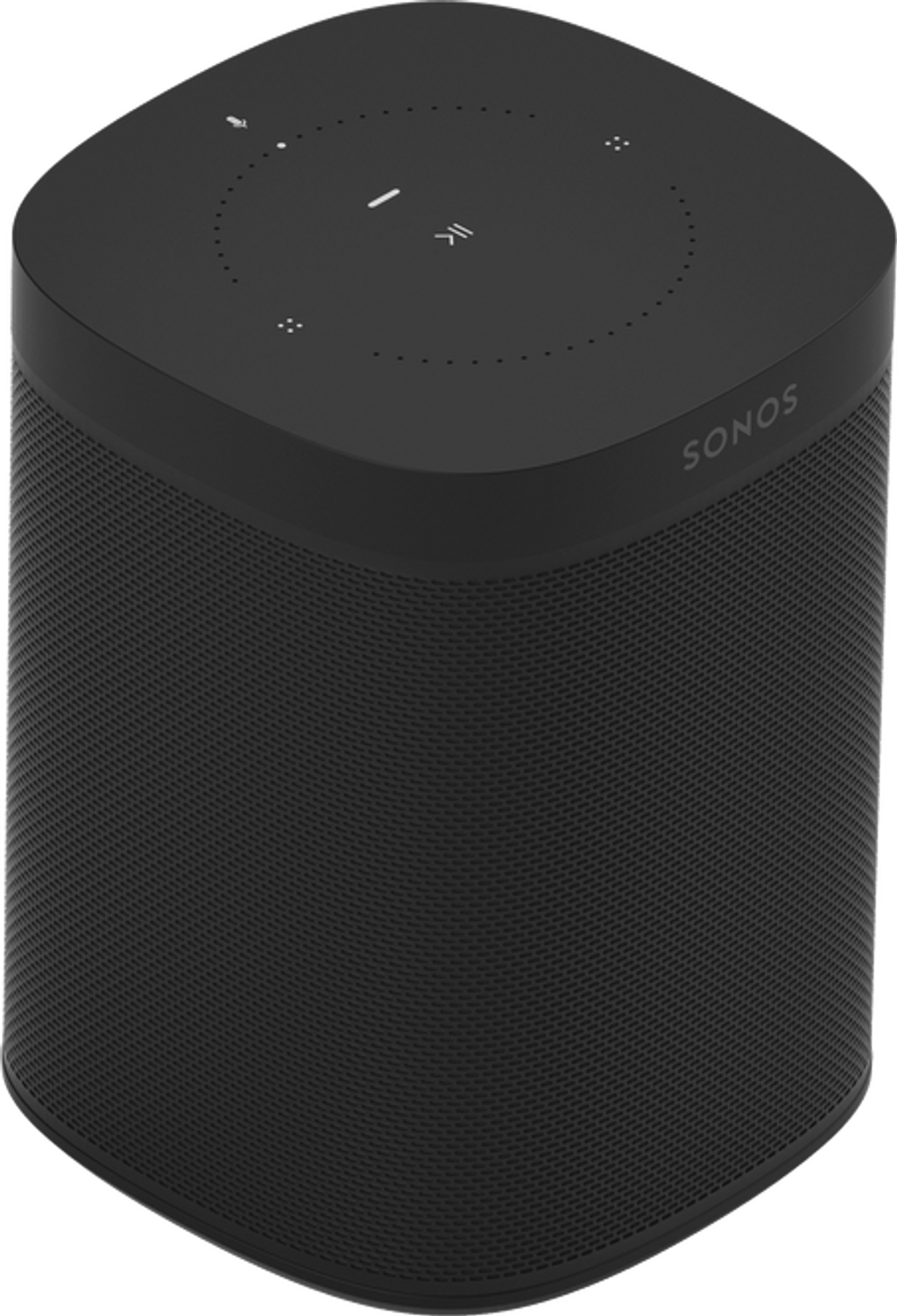
Se non hai speaker Sonos con controllo vocale
- Apri l’app Google Home per iOS.
- Dalla scheda Dispositivi , seleziona uno dei prodotti Sonos elencati, quindi seleziona l’icona Impostazioni in alto a destra.
- Nella schermata Impostazioni, seleziona Disconnetti Sonos . Si aprirà il menu Aggiungi dispositivi dove puoi selezionare Sonos , poi Disconnetti account .
- Dopo che Sonos è stato scollegato, configura nuovamente Assistente Googleutilizzando l’app Sonos.
- Assicurati che tutti i servizi di contenuti aggiunti in Assistente Google siano stati aggiunti anche su Sonos .
- Una volta completato, prova a dare un comando a Sonos utilizzando il tuo dispositivo Assistente Google.