Configurare Sonos Roam 2
Questo articolo ti aiuterà a iniziare con la configurazione del tuo Sonos Roam 2.
Quando estrai il tuo Roam 2 per la prima volta, puoi collegarlo al tuo dispositivo Bluetooth e iniziare subito ad ascoltare l'audio. Per collegare il Roam 2 alla tua rete WiFi e raggrupparlo con altri prodotti Sonos, dovrai configurarlo utilizzando l'app Sonos per iOS o Android.
Prima di iniziare
- Accendi il tuo Sonos Roam 2 premendo il pulsante di accensione sul retro o collegandolo all'alimentazione tramite cavo USB. Roam 2 mostrerà una luce verde lampeggiante quando è pronto per essere configurato.
- Scarica l'app Sonos per iOS o Android. L'app ti guiderà durante la procedura di configurazione.


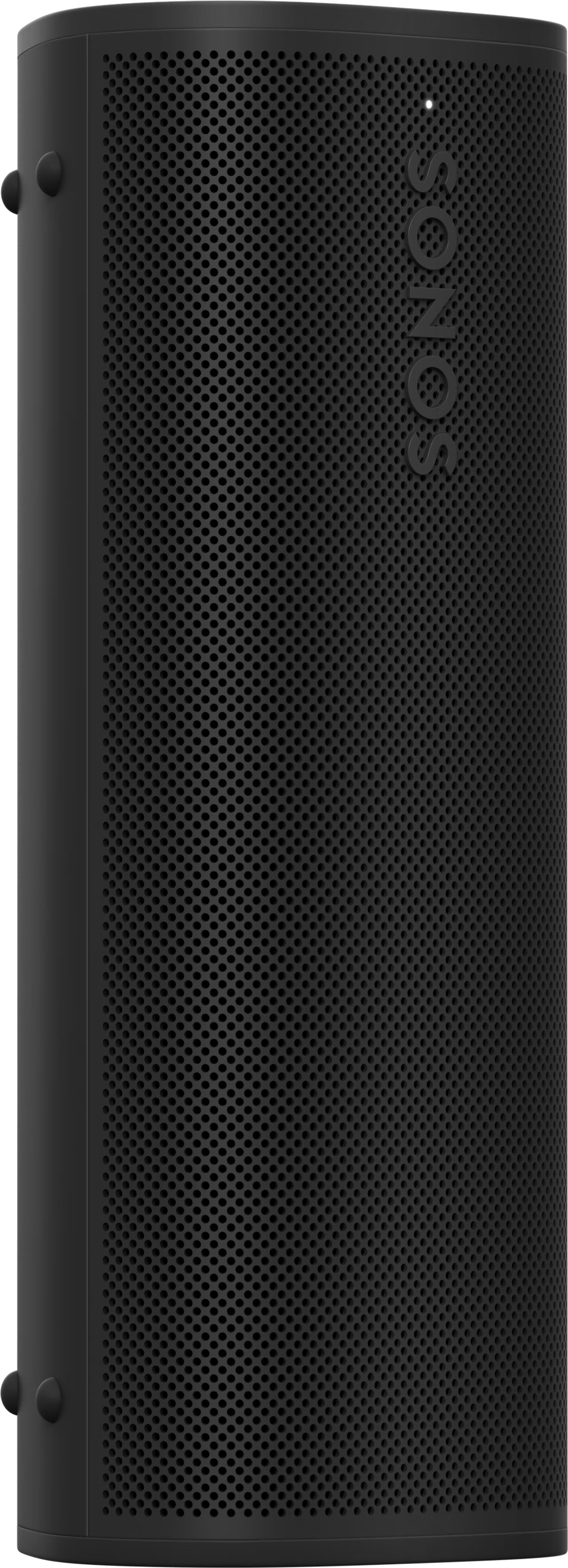
Configura un nuovo sistema Sonos con Roam 2
- Apri l'app Sonos per iOS o Android.
- Sotto Inizia la configurazione , configura un nuovo sistema selezionando Configura un nuovo sistema , quindi crea o accedi al tuo account Sonos.
- Seleziona Aggiungi nel popup che mostra il tuo Roam 2.
- Segui i passaggi indicati nell'app per configurare il tuo Roam 2 e aggiungere i tuoi servizi di contenuti.
Aggiungi Roam 2 al tuo sistema Sonos esistente
- Apri l'app Sonos per iOS o Android.
- Vai al menu Impostazioni e seleziona Aggiungi altoparlante o componente.
- Segui i passaggi indicati nell'app per aggiungere Roam 2 al tuo sistema Sonos.


Problemi durante la configurazione?
Se il tuo Roam 2 ha problemi di connessione durante la configurazione, consulta il nostro articolo “Prodotto non trovato” per ricevere aiuto.
Puoi passare il tuo Roam 2 alla modalità Bluetooth in qualsiasi momento. Consulta il nostro articolo su l'abbinamento dei prodotti Roam con Bluetooth per le istruzioni su come abbinare il tuo Roam ai tuoi dispositivi Bluetooth.
Per ulteriori informazioni su Roam 2 e le sue funzionalità, consulta i nostri articoli su come caricare i tuoi prodotti Roam , come trasferire l'audio dal tuo prodotto Roam agli altri altoparlanti Sonos, e Auto Trueplay .


