Sonos AceのTrueCinemaを設定する
TrueCinema Sonos Aceと互換性のあるSonosサウンドバーを使用して、よりリアルで没入感のあるホームシアターオーディオ体験を創出します。TrueCinemaは部屋の音響を捉え、Sonos Aceでのバイノーラルレンダリングを自動的に調整し、ユーザーが仮想サラウンドサウンドオーディオを楽しめるようにします。
要件
iOSまたはAndroidのSonosアプリを使用して、Sonos AceでTrueCinemaを設定できます。 WiFiは有効でなければなりませんホームシアタースピーカーでTrueCinemaを使用するためには。
テレビ音声スワップは、TrueCinemaを有効にする前に対応するホームシアタースピーカーで設定されている必要があります。
対応ホームシアタースピーカー
以下のホームシアタースピーカーでTrueCinemaを使用できます:
- Arc
- Arc SL
- Arc Ultra
- Beam (Gen 1)
- Beam (Gen 2)
- Ray
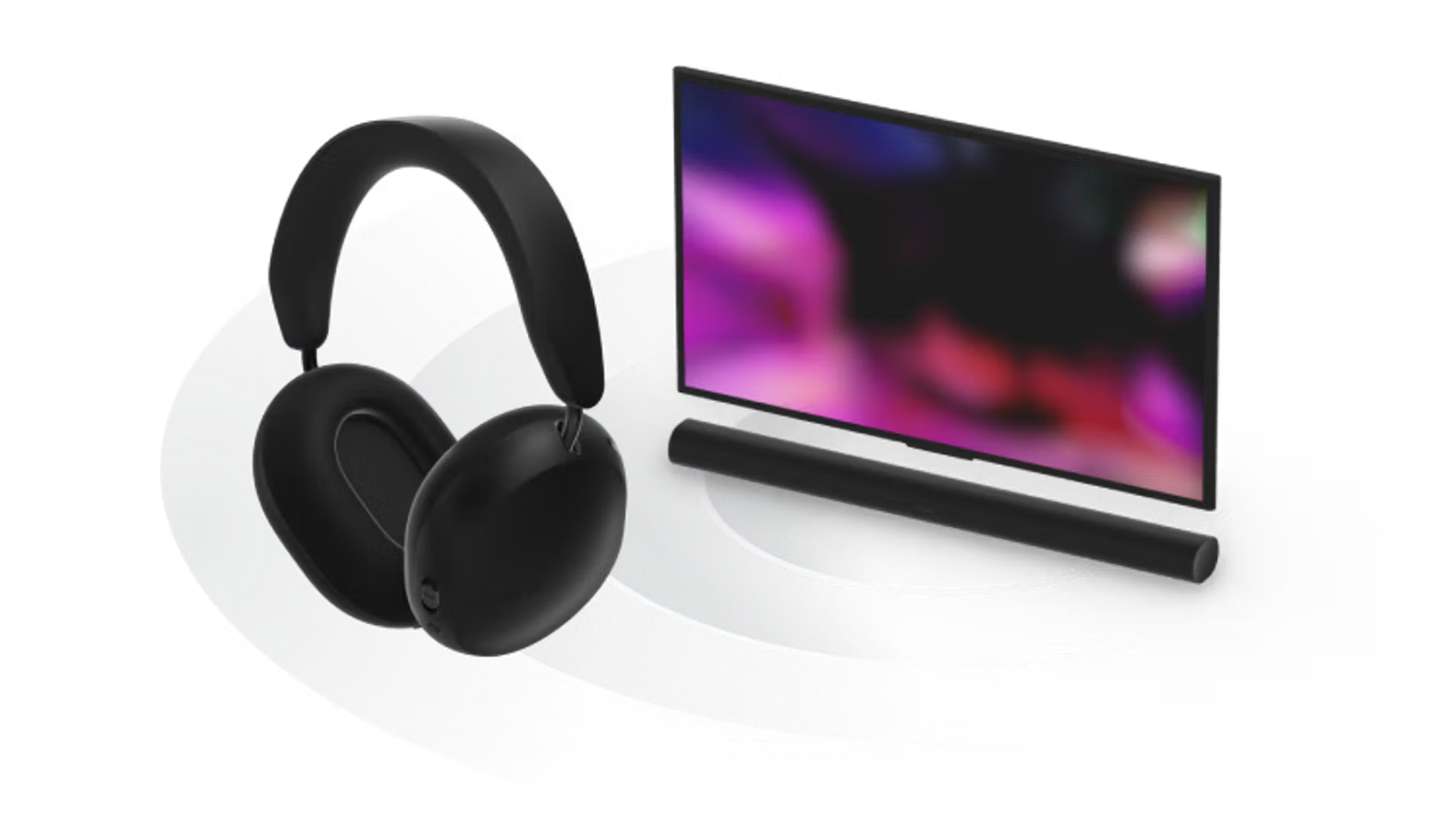
TrueCinemaの設定
TrueCinemaを設定するには、Sonos Aceが Sonosアプリで設定されている必要があり、iOSまたはAndroidデバイスに接続されている必要があります。 テレビ音声スワップはTrueCinemaを設定する前に設定されている必要があります。
- [ 設定]メニューに移動し、[ヘッドフォン]のセクションでSonos Aceを選択します。
- [テレビ音声スワップ]で、[ TrueCinema ]を選択します。
- 使用したいホームシアタースピーカーを選択し、アプリの指示に従って設定プロセスを完了してください。


TrueCinemaチューニングを確実に行うためのヒント
騒音を最小限に抑える:TrueCinemaチューニング中は騒音を最小限に抑えるよう努めてください。話し声、足音、大きな家電製品の音などがチューニング中に問題を引き起こす可能性があります。Sonos Aceのマイクロフォンを塞いだり触れたりしないようにしてください。
快適になる:最良の結果を得るために、TrueCinemaチューニング中は通常テレビを見る席に座ることをお勧めします。チューニングの全過程でSonos Aceを装着する必要があります。
TrueCinemaの有効化または無効化
TrueCinemaが設定された後、iOSまたはAndroidのSonosアプリを使用して有効化または無効化することができます。
- [ 設定]メニューに移動し、[ヘッドフォン]のセクションでSonos Aceを選択します。
- [テレビ音声スワップ]で、TrueCinema を選択します。
- TrueCinemaは、オンまたは オフに切り替えることができます。これは、有効になっているどの部屋でも適用されます。


