设置您的Sonos Beam
本文将指导您设置Sonos Beam(第2代)。请注意,Beam(第2代)与Sonos S1 Controller App不兼容。以下步骤也适用于设置Beam(第1代),它与最新的Sonos App和S1 Controller App都兼容。您可以在 Beam的产品页面 上找到更多关于产品功能和规格的信息。
准备工作
- 下载iOS或Android版Sonos App。您的Beam需要先使用Sonos App进行设置,然后才能播放电视音频。
- 将Beam放置在所需位置,然后将其连接到电源。
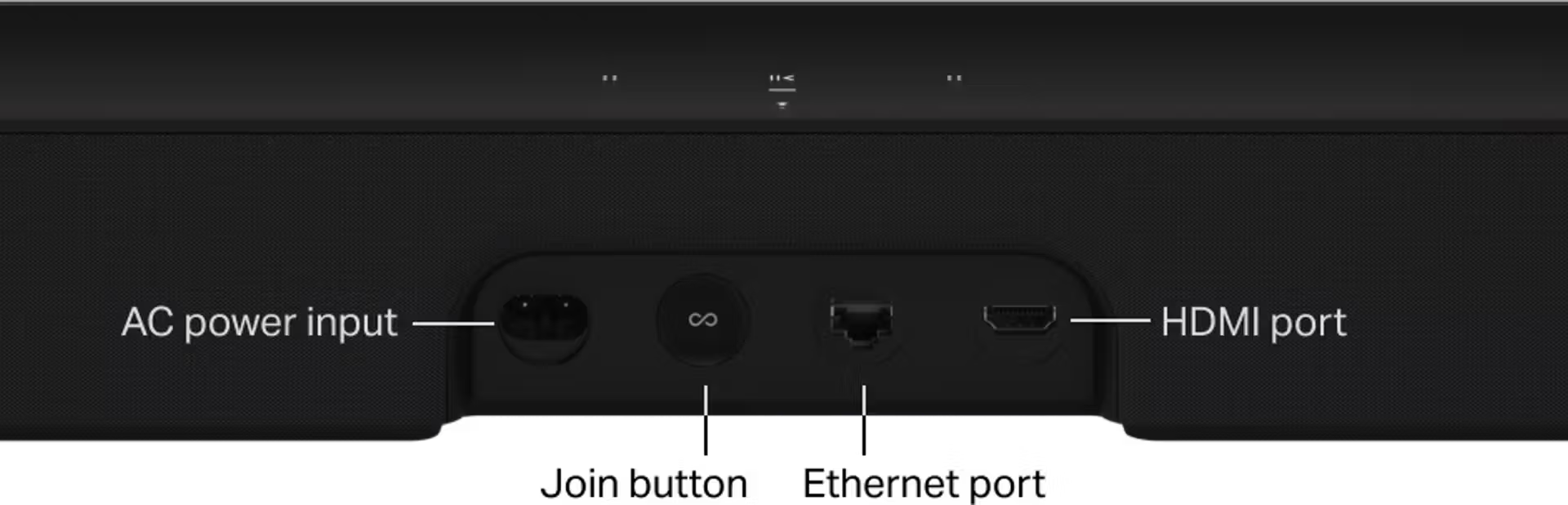
- 将随附的HDMI线和光纤音频适配器放在附近。Sonos App会指导您在连接Beam到电视时使用哪些线缆和端口。

使用Beam设置新的Sonos系统
- 打开iOS或Android版Sonos App。
- 选择 扬声器或组件,然后创建或登录您的Sonos账户。
- 选择 添加在显示您的Sonos Beam的弹出窗口中。
- 如果使用Sonos S1 Controller,选择 继续,然后选择 设置产品。
- 按照App中的步骤设置您的Beam并添加内容服务。
将Beam添加到您现有的系统
- 打开iOS或Android版Sonos App。
- 前往 设置菜单并选择 添加扬声器或组件。
- 如果使用Sonos S1 Controller应用程序,请转到 设置选项卡并选择 系统,然后选择 添加产品。
- 按照App中的步骤将Beam添加到Sonos系统。


设置过程中遇到问题?
如果您的Sonos Beam在设置过程中无法连接,请参阅 找不到产品一文获取帮助。
您可以在我们关于 Sonos家庭影院产品的电视要求以及如果您的 Sonos家庭影院产品没有输出声音 时找到额外帮助。
使用您的声音控制Beam
通过 Sonos Voice Control、Amazon Alexa 或 Google Assistant添加到您的Beam后,您可以使用您的声音来打开和关闭电视以及调整电视音量。
要使用这些命令,Beam必须连接到您电视的HDMI-ARC输入,并且您的电视需要启用HDMI-CEC。如果Beam通过光纤适配器连接,则开关电视的语音命令将无法工作。
Beam还可以连接到支持Alexa的视频流设备,如Fire TV。在我们的文章中 了解详情。


