Google Assistent fungerar inte på Sonos
Den här artikeln innehåller steg för att lösa problem med att Google Assistent misslyckas med installationen, inte följer kommandon, inte svarar alls eller svarar med ett felmeddelande.
Innan du börjar
- Om din röstaktiverade Sonos-högtalare har en fysisk mikrofonknapp, kontrollera att den är påslagen. Kontrollera även statuslampan ovanför mikrofonknappen eller knappen för rösttjänst. Om lampan är släckt trycker du på knappen för att aktivera mikrofonen eller rösttjänsten igen och försöker sedan med kommandot på nytt.
- Flytta högtalaren bort från väggar, andra högtalare och källor till bakgrundsljud för att säkerställa att Google Assistent kan höra dig.
- Du kan kontrollera vad din Google Assistent har hört på http://myactivity.google.com genom att lägga till ett filter för Assistent . Om Google Assistent inte hör dina kommandon korrekt kan du prova att flytta enheten för att minska höga bakgrundsljud som kan påverka hur bra din röstaktiverade Sonos-högtalare (eller Google Assistent-aktiverad produkt) kan höra dig.
- Ett Google-konto med Google Assistent kan bara användas med ett Sonos-system åt gången. Om du har ett andra Sonos-system på en annan plats behöver du använda ett andra Google-konto om du vill använda Google Assistent på båda platserna.
- En iOS-enhet krävs för att felsöka det här problemet.


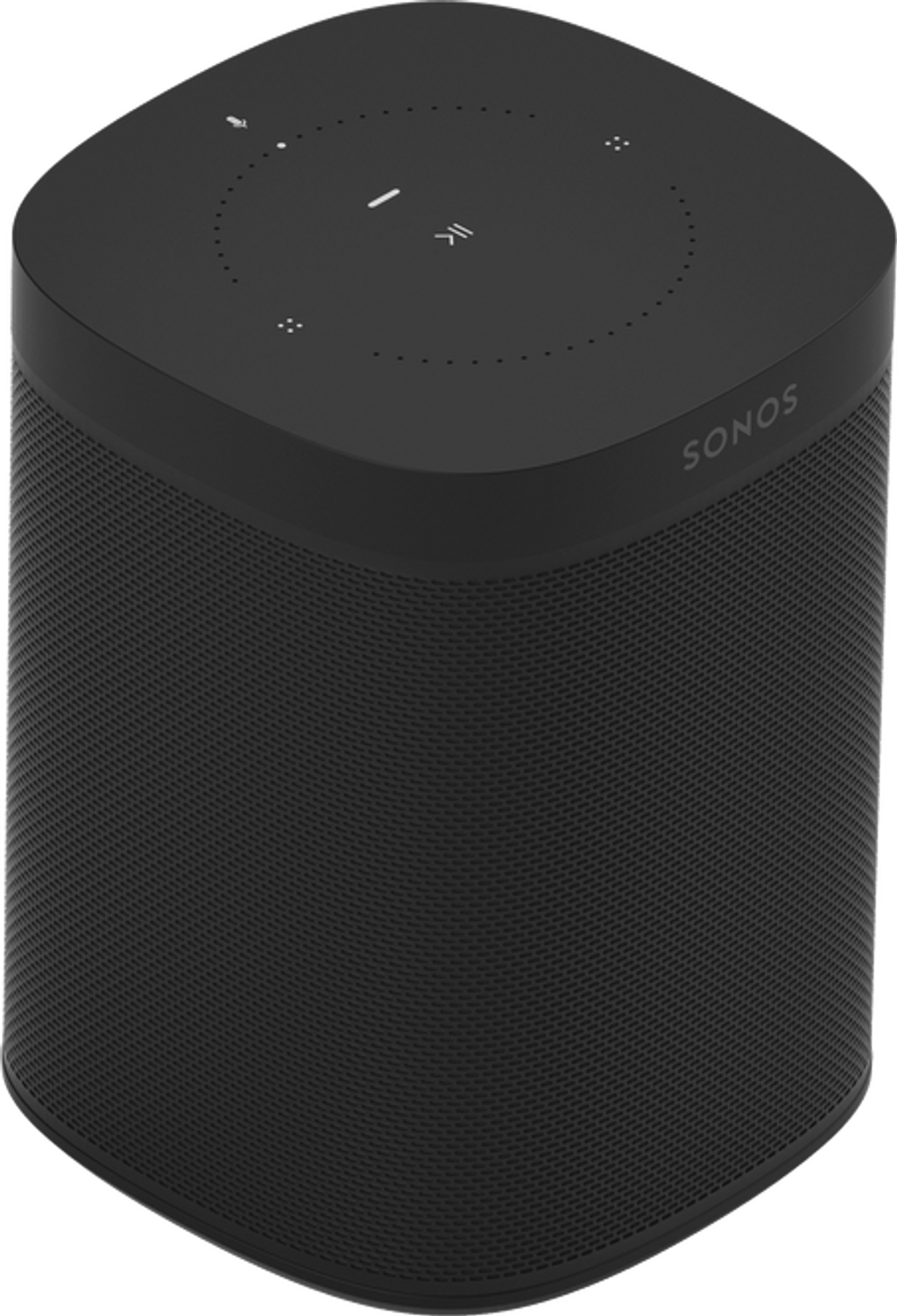
Om du har röstaktiverade Sonos-högtalare
- Ta bort Google Assistent från varje röstaktiverad Sonos-högtalare.
- Ta bort alla länkförsök från Google-kontot.
- Öppna Google Assistant-appen på din iOS-enhet och välj Profilikonen . Scrolla ned och välj Hemkontroll . Välj Sonos och välj Koppla från .
- Ta bort alla Sonos-anslutningar från Google-kontot.
- Öppna Google Home-appen och välj profilikonen . Välj Hantera ditt Google-konto och öppna Data och integritet . Scrolla ner till Appar och tjänster från tredje part och leta upp Sonos i listan. Välj Ta bort alla anslutningar du har med Sonos och välj Bekräfta .
- Gå igenom installationsprocessen för Google Assistent igen och lägg till tjänsten på nytt till dina Sonos-högtalare. Kontrollera att Google Assistent-appen är inloggad på rätt konto vid installationen.
- Se till att alla innehållstjänster som du har lagt till i Google Assistent också har lagts till i Sonos .
- När det är klart kan du prova att ge Google Assistent ett nytt kommando.
Om du inte har röstaktiverade Sonos-högtalare
- Öppna Google Home-appen för iOS.
- På fliken Enheter väljer du en av dina listade Sonos-produkter och trycker sedan på inställningsikonen uppe till höger.
- På skärmen Inställningar väljer du Koppla från Sonos . Detta öppnar menyn Lägg till enheter där du kan välja Sonos , och sedan Koppla från konto .
- När Sonos har kopplats bort,konfigurera Google Assistent igenmed hjälp av Sonos-appen.
- Kontrollera att alla innehållstjänster som du har lagt till i Google Assistent också har lagts till i Sonos .
- När du är klar kan du prova att ge Sonos ett kommando via din Google Assistent-enhet.