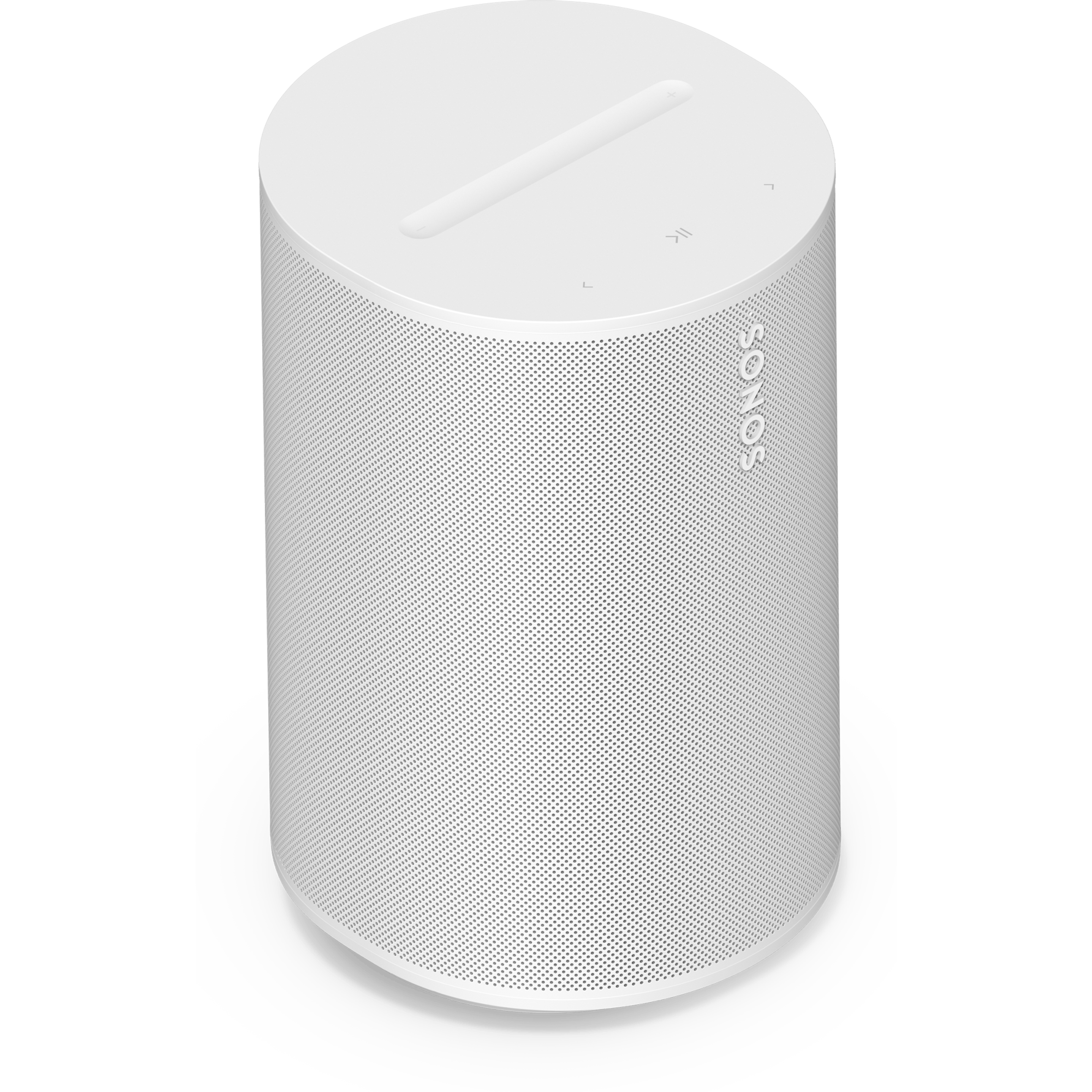
Konfigurer din Sonos Era 100 SL
Denne artikel hjælper dig med at komme i gang med opsætningen af din Sonos Era 100 SL. Du kan finde flere oplysninger om produktfunktioner og specifikationer på produktsiden for Era 100 SL .
Hvis du har brug for yderligere opsætningsinformation om Era 100 eller Era 100 Pro, kan du se brugervejledningen til Era 100 og brugervejledningen til Era 100 Pro .
Før du går i gang
- Sæt din Era 100 SL, der hvor den skal stå, og sæt strøm til den.
- Download Sonos-appen til iOS eller Android. Appen guider dig igennem opsætningsprocessen.
- Era 100 SL skal være konfigureret på et WiFi-netværk, før den kan bruges som Bluetooth-højttaler.
Opsæt et nyt Sonos-system med Era 100 SL
- Åbn Sonos-appen til iOS eller Android.
- Under Kom godt i gang med opsætning , konfigurer et nyt system ved at vælge Højttaler eller komponent , og opret eller log ind på din Sonos-konto.
- Vælg Tilføj i pop op-vinduet, der viser din Era 100 SL.
- Følg trinnene i appen for at konfigurere din Era 100 SL og tilføje dine indholdstjenester.
Tilføj Era 100 SL til dit eksisterende Sonos-system
- Åbn Sonos-appen til iOS eller Android.
- Gå til menuen Indstillinger og vælg Tilføj højttaler eller komponent.
- Følg trinene i appen for at tilføje Era 100 SL til dit Sonos-system.


Problemer under opsætning?
Hvis din Era 100 SL har problemer med at oprette forbindelse under opsætningen, kan du læse vores artikel "Produkt ikke fundet" for at få hjælp.
Yderligere oplysninger
- Når opsætningen er gennemført, og højttaleren er forbundet til WiFi, kan du til enhver tid skifte din Era 100 SL til Bluetooth-tilstand. Se vores artikel om parring af Era 100 SL med Bluetooth-enheder for at få mere at vide.
- Era 100 SL har en USB-C-port på bagsiden, som kan bruges sammen med line-in-adapteren fra Sonos eller combo-adapteren fra Sonos . Begge adaptere giver dig mulighed for at tilslutte et 3,5-mm-lydkabel til din Era 100 SL for line-in . Combo-adapteren har også en ethernet-port, så du kan tilslutte din Era 100 til netværket med kabel.


