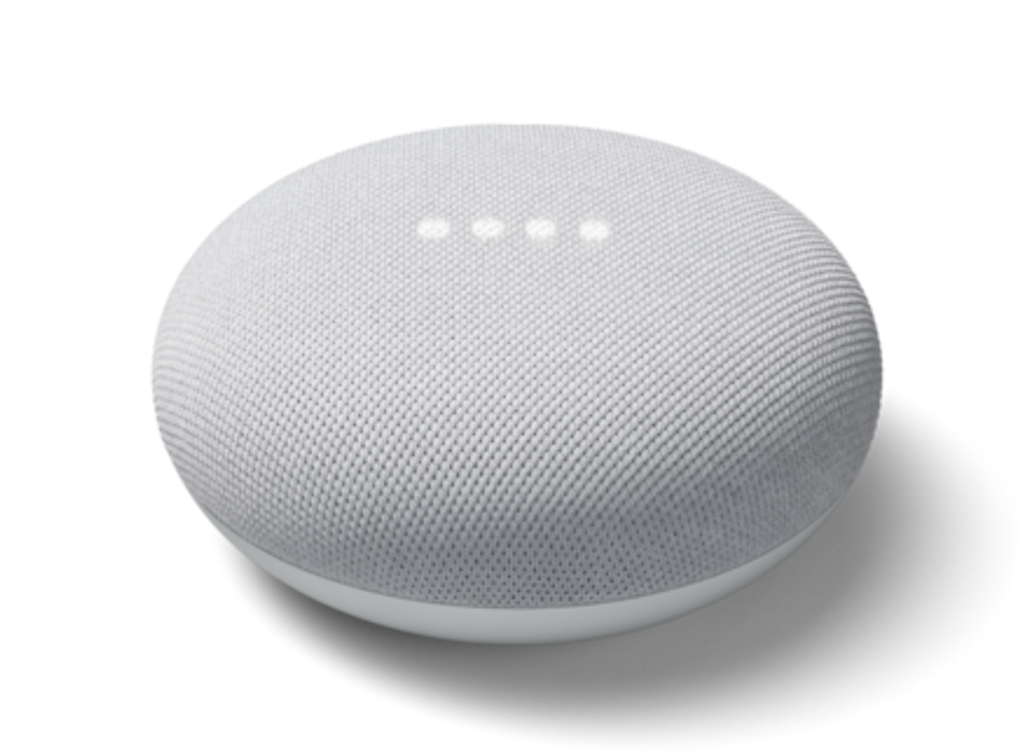
Google Assistent fungerer ikke på Sonos
Denne artikkelen gir trinn for å løse problemer med at Google Assistent mislykkes i oppsettet, ikke følger kommandoer, ikke svarer i det hele tatt, eller svarer med en feil.{MARKER_0}}
Før du begynner {MARKER_1}}
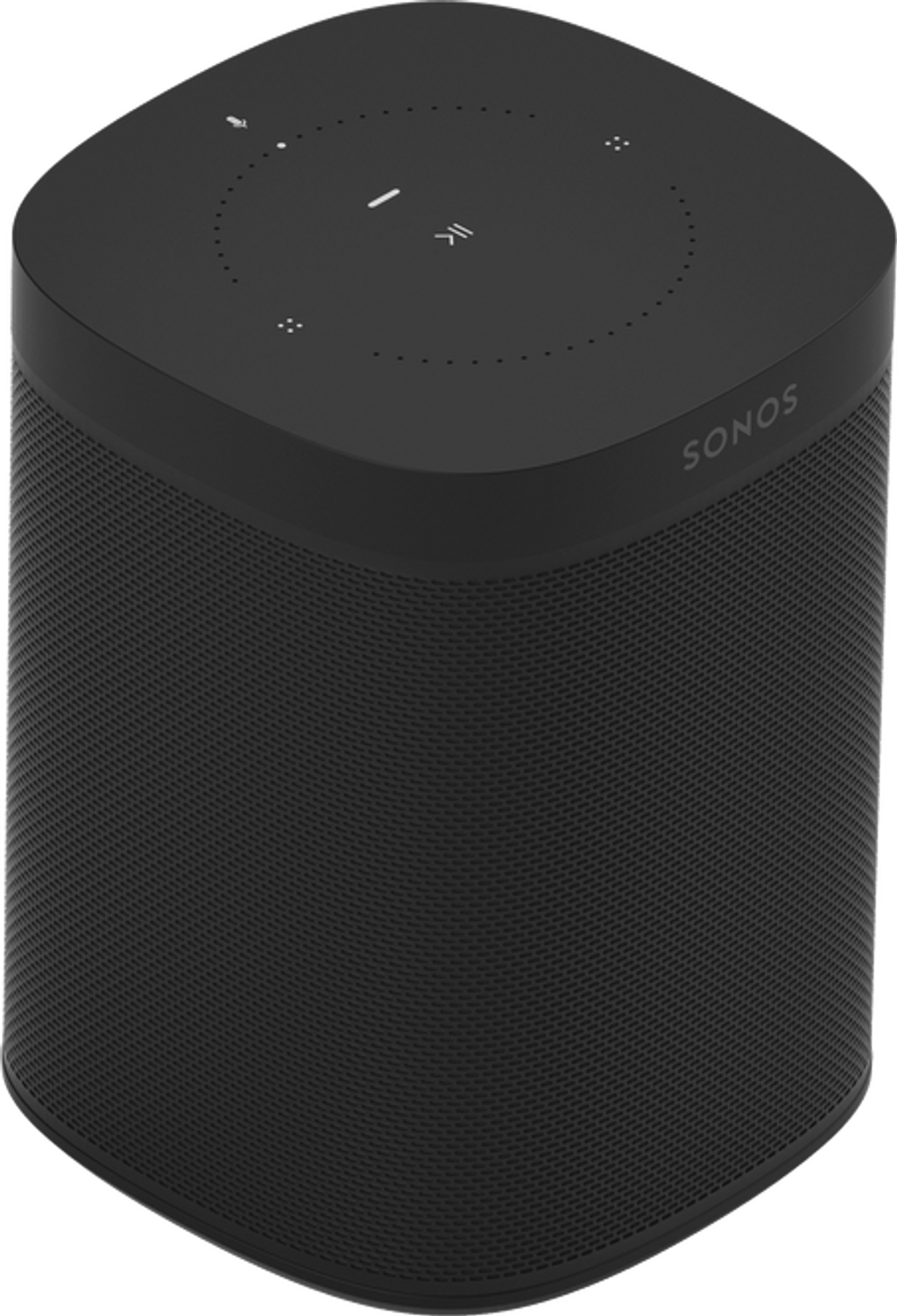
- Hvis Sonos-høyttaleren din med stemmestyring har en fysisk mikrofonbryter, må du sørge for at den er slått på. Sjekk også statuslyset over {MARKER_2}} mikrofonknappen eller {MARKER_3}} knappen for stemmetjeneste. Hvis lyset er av, trykk på knappen for å aktivere mikrofonen eller stemmetjenesten på nytt, og prøv deretter kommandoen igjen.{MARKER_4}}
- Flytt høyttaleren bort fra vegger, andre høyttalere og kilder til bakgrunnsstøy for å sikre at Google Assistent kan høre deg.{MARKER_5}}
- Du kan sjekke hva Google Assistent hørte på{MARKER_6}} http://myactivity.google.com ved å legge til et filter for{MARKER_8}} Assistent{MARKER_9}} . Hvis Google Assistent ikke hører kommandoene dine riktig, kan du vurdere å flytte enheten for å redusere høy bakgrunnsstøy som kan påvirke hvor godt Sonos-høyttaleren din med stemmestyring (eller et Google Assistent-aktivert produkt) kan høre deg.{MARKER_10}}
- En Google-konto med Google Assistent kan bare brukes med ett Sonos-anlegg om gangen. Hvis du har et annet Sonos-anlegg på et annet sted, må du bruke en annen Google-konto hvis du vil bruke Google Assistent begge steder.
- En iOS-enhet er nødvendig for å feilsøke dette problemet.


Hvis du har stemmeaktiverte Sonos-høyttalere
- Fjern Google Assistent fra hver stemmeaktivert Sonos-høyttaler.
- Fjern alle tilkoblingsforsøk fra Google-kontoen.
- Åpne Google Assistent-appen på iOS-enheten din og velg Profil-ikonet . Bla ned og velg Hjemmestyring . Velg Sonos og velg Fjern kobling .
- Fjern alle Sonos-tilkoblinger fra Google-kontoen.
- Åpne Google Home-appen og velg Profil-ikonet . Velg Administrer Google-kontoen din og åpne Data og personvern . Bla ned til Apper og tjenester fra tredjeparter og finn Sonos i listen som vises. Velg Slett alle tilkoblinger du har med Sonos og trykk på Bekreft .
- Gå gjennom oppsettprosessen for Google Assistent på nytt og legg til tjenesten på Sonos-høyttalerne dine igjen. Sjekk at Google Assistent-appen er logget inn på riktig konto under oppsettet.
- Sørg for at alle innholdstjenester du har lagt til i Google Assistent også er lagt til i Sonos .
- Når dette er gjort, kan du prøve å gi Google Assistent en ny kommando.
Hvis du ikke har stemmeaktiverte Sonos-høyttalere
- Åpne Google Home-appen for iOS.
- Fra fanen Enheter , velg et av dine oppførte Sonos-produkter, og velg deretter Innstillinger-ikonet øverst til høyre.
- På Innstillinger-skjermen velger du Fjern kobling til Sonos . Dette åpner menyen Legg til enheter, hvor du kan velge Sonos , deretter Fjern kobling til konto .
- Etter at Sonos har blitt koblet fra,konfigurer Google Assistent på nyttved å bruke Sonos-appen.
- Sørg for at alle innholdstjenester du har lagt til i Google Assistent også er lagt til i Sonos .
- Når dette er gjort, kan du prøve å gi Sonos en kommando via Google Assistent-enheten din.